الدرس 7 من 10
التقويم وتقرير النادي والمشاركة
مبتدئ 6 دقيقة
أنشئ جدول تدريب أسبوعيًا، وصدّر كل شيء إلى تقويمك مع التذكيرات، واطبع تقريرًا للنادي، وشارك مشروعًا عبر رابط أو أرسل الجداول إلى تطبيقات أخرى.
1. مواعيد التدريب
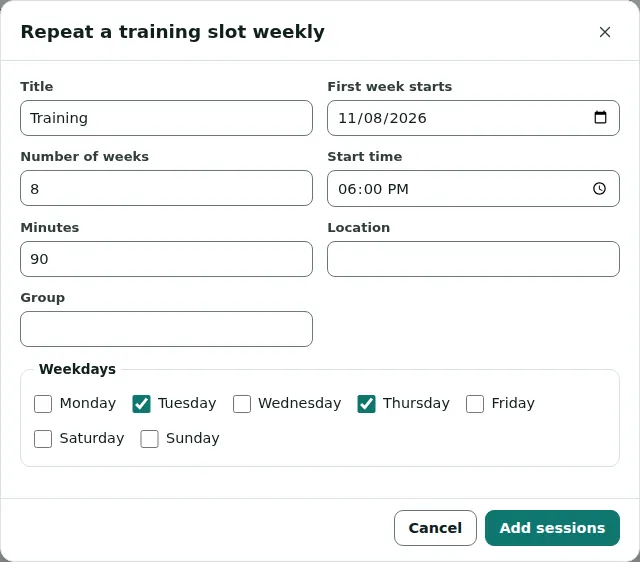
افتح التقويم. يضيف زر إضافة تدريب جلسة واحدة تتضمن العنوان والتاريخ والبداية والدقائق والموقع والمجموعة وملاحظات. ويفتح تكرار أسبوعي… نافذة تكرار موعد تدريب أسبوعيًا: اختر أيام الأسبوع وتاريخ بداية الأسبوع الأول وعدد الأسابيع، ثم انقر إضافة جلسات.
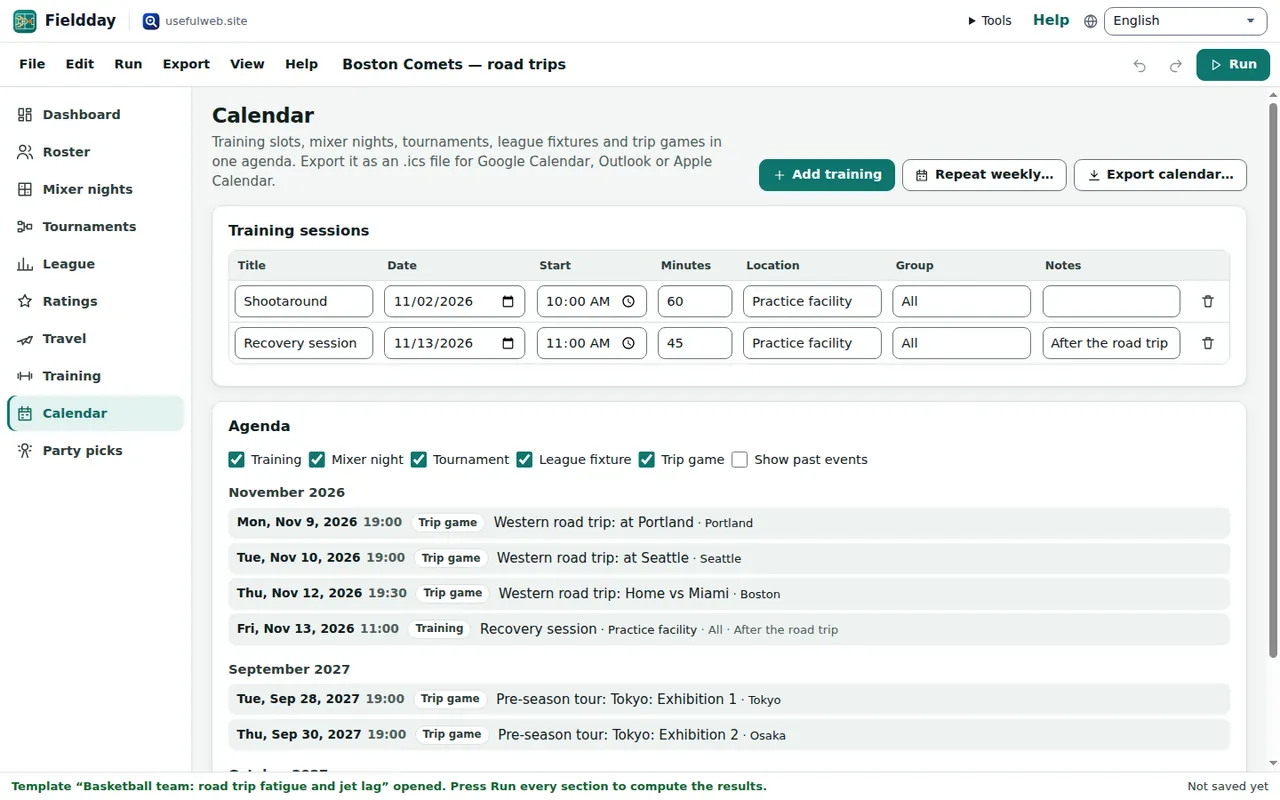
يجمع جدول الأعمال أدناه التدريبات وأمسيات التعارف والبطولات ومباريات الدوري ومباريات الرحلات مرتبةً حسب الشهر. حدّد إظهار الأحداث السابقة لعرض ما جرى بالفعل.
2. ملف تقويم مع تذكيرات
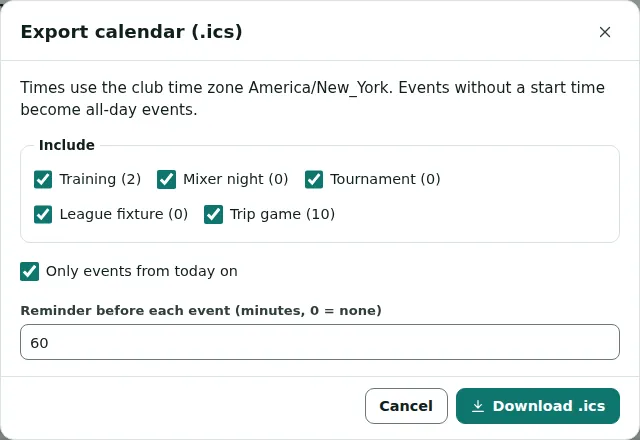
يتيح لك تصدير التقويم… (أو تصدير → التقويم (.ics)…) اختيار ما تريد تضمينه، وتحديد ما إذا كنت تريد تصدير الأحداث من اليوم فصاعدًا فقط، وضبط تذكير قبل كل حدث. تُكتب الأوقات بتوقيت UTC انطلاقًا من المنطقة الزمنية للنادي المحددة في الملف → إعدادات المشروع…، فتبقى صحيحة للأعضاء في المناطق الزمنية الأخرى وعند التحول إلى التوقيت الصيفي أو منه. استورد الملف إلى Google Calendar أو Apple Calendar أو Outlook.
3. تقرير النادي
يفتح تصدير → تقرير النادي (طباعة أو PDF)… (Ctrl+P) تقريرًا قابلًا للطباعة يضم الأرقام الرئيسية والنتائج المستخلصة وجداول الترتيب وشجرات البطولات واحتمالات الدوري والتقييمات والرحلات والتدريب. اختر حفظ بتنسيق PDF في نافذة الطباعة للحصول على ملف.
تُعلَّم في التقرير الأقسام التي تغيرت مدخلاتها منذ آخر تشغيل على أنها قديمة، فلا تطبع أرقامًا غير محدثة عن طريق الخطأ أبدًا. يحدّثها جميعًا الأمر تشغيل → تشغيل كل الأقسام (Ctrl+Shift+Enter)، وينتظر Fieldday بلطف عندما تطلب منه واجهة برمجة الأدوات الإبطاء.
4. المشاركة والحفظ
- الملف → نسخ رابط المشاركة…: يُضمَّن المشروع بأكمله في الرابط (
#project=…). يحصل المستلم على نسخة منه، وتُستبعد نتائج الأدوات ويُعاد حسابها بنقرة واحدة. - الملف → حفظ ملف المشروع (
Ctrl+S) وفتح ملف… (Ctrl+O): ملفات.fieldday.jsonتتوافق مع مخطط JSON المنشور. - الملف → المشاريع الحديثة…: آخر 12 مشروعًا على هذا الجهاز.
- عند تسجيل الدخول مع ربط Google Drive، يضيف الشريط العلوي حفظ في Drive وفتح من Drive ومفتاح الحفظ التلقائي في Drive.
5. الإرسال إلى تطبيقات أخرى
تحتوي قائمة تصدير على عناصر إرسال … إلى تطبيق آخر… لقائمة اللاعبين وجداول الترتيب والجداول الزمنية والمباريات وشجرات البطولات. اختر وجهة مثل RavingDesk أو Twinworks لتُفتح البيانات هناك. وفي الاتجاه المعاكس، يفتح أي جدول يُرسَل إلى Fieldday نافذة استيراد اللاعبين مع معاينة، فتضيف قائمة فريق من تطبيق آخر بنقرتين.
هل أنت مستعد للتجربة؟