Tutorial 7 von 10
Kalender, Vereinsbericht und Teilen
Einsteiger 6 Min.
Erstelle einen wöchentlichen Trainingsplan, exportiere alle Termine mit Erinnerungen in deinen Kalender, drucke einen Vereinsbericht und teile ein Projekt per Link oder sende Tabellen an andere Apps.
1. Trainingszeiten
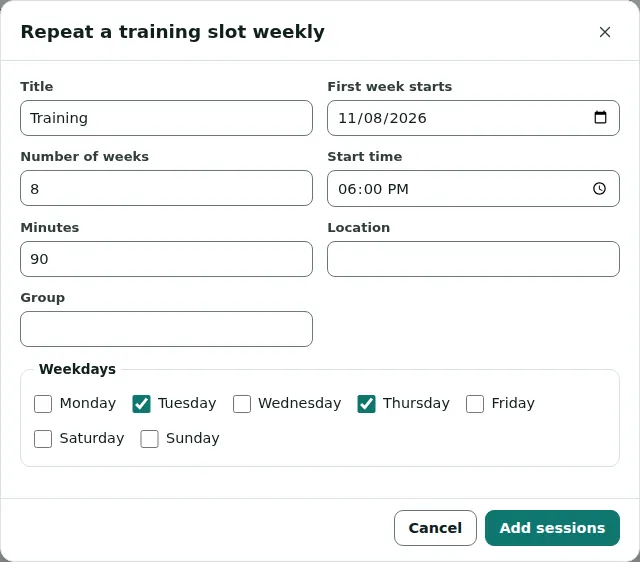
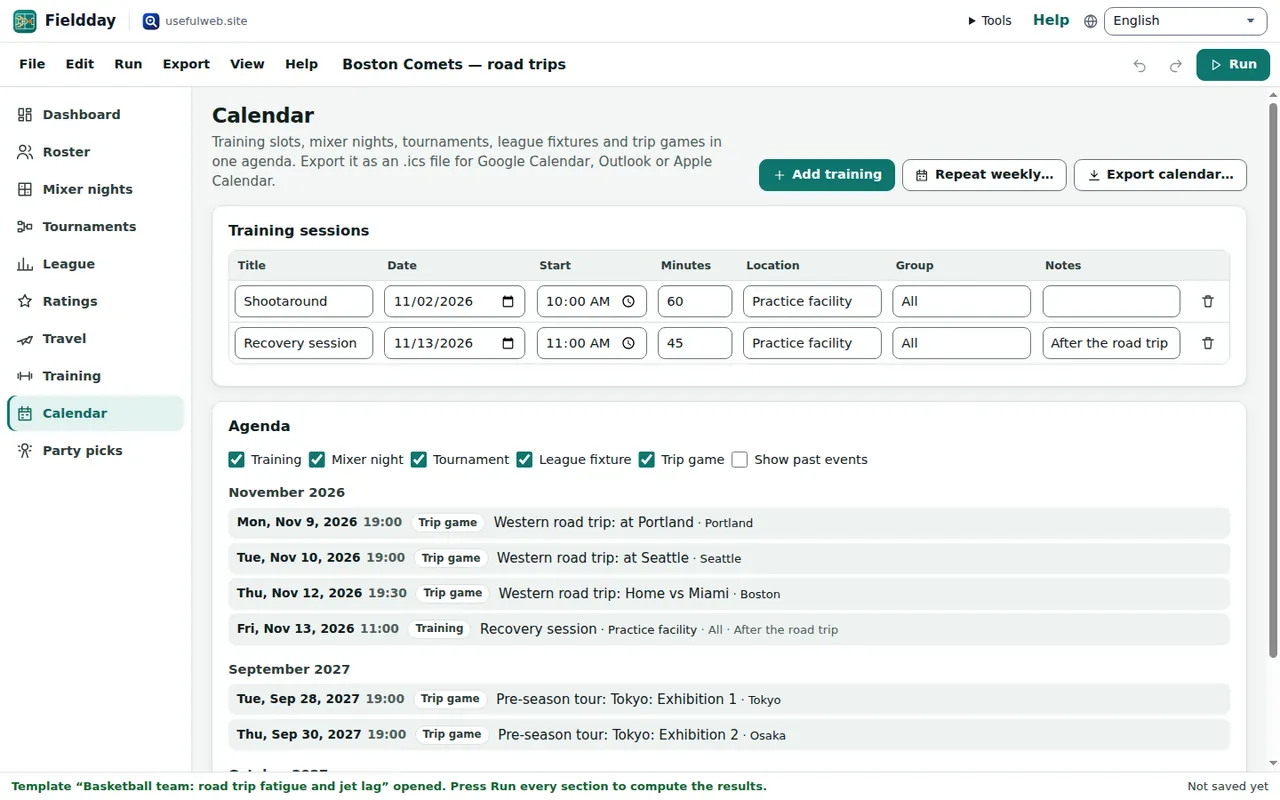
Öffne Kalender. Mit Training hinzufügen legst du eine einzelne Einheit mit Titel, Datum, Beginn, Minuten, Ort, Gruppe und Notizen an. Wöchentlich wiederholen… öffnet Trainingszeit wöchentlich wiederholen: Wähle die Wochentage, das Datum unter Erste Woche beginnt und die Anzahl der Wochen und klicke dann auf Einheiten hinzufügen.
Die Agenda darunter fasst Trainings, Mixer-Abende, Turniere, Ligaspiele und Auswärtsfahrten nach Monaten zusammen. Aktiviere Vergangene Termine anzeigen, um auch bereits vergangene Termine zu sehen.
2. Kalenderdatei mit Erinnerungen
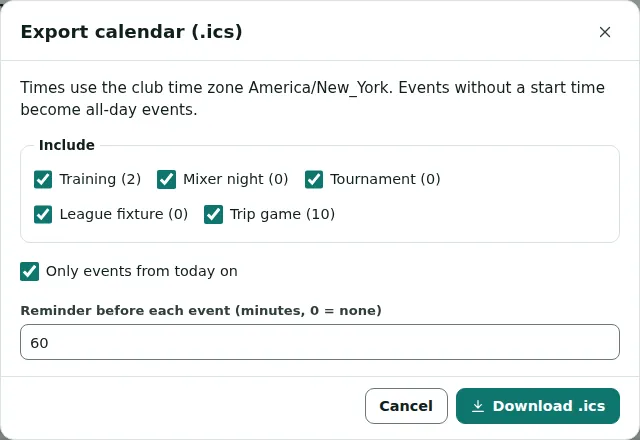
Unter Kalender exportieren… (oder Exportieren → Kalender (.ics)…) legst du fest, was du Einbeziehen möchtest, ob Nur Termine ab heute exportiert werden sollen und welche Erinnerung vor jedem Termin gilt. Die Zeiten werden ausgehend von der Vereinszeitzone unter Datei → Projekteinstellungen… in UTC geschrieben, sodass sie auch für Mitglieder in anderen Zeitzonen und über Sommer- und Winterzeitwechsel hinweg stimmen. Importiere die Datei in Google Kalender, Apple Kalender oder Outlook.
3. Vereinsbericht
Exportieren → Vereinsbericht (Drucken oder PDF)… (Ctrl+P) öffnet einen druckbaren Bericht mit Kennzahlen, Erkenntnissen, Tabellen, Turnierbäumen, Ligaprognosen, Wertungen, Fahrten und Trainings. Wähle im Druckdialog Als PDF speichern, um eine Datei zu erhalten.
Bereiche, deren Eingaben sich seit der letzten Ausführung geändert haben, werden im Bericht als veraltet gekennzeichnet, damit du nie versehentlich überholte Zahlen druckst. Ausführen → Alle Bereiche ausführen (Ctrl+Shift+Enter) aktualisiert sie alle; Fieldday wartet geduldig, wenn die Tool-API um eine langsamere Abfragerate bittet.
4. Teilen und aufbewahren
- Datei → Freigabelink kopieren… – das gesamte Projekt steckt im Link (
#project=…). Der Empfänger erhält eine Kopie; Tool-Ergebnisse sind nicht enthalten und lassen sich mit einem Klick neu berechnen. - Datei → Projektdatei speichern (
Ctrl+S) und Datei öffnen… (Ctrl+O) –.fieldday.json-Dateien, die dem veröffentlichten JSON-Schema entsprechen. - Datei → Zuletzt verwendete Projekte… – die letzten 12 Projekte auf diesem Gerät.
- Wenn du angemeldet bist und Google Drive verbunden hast, zeigt die obere Leiste zusätzlich In Drive speichern, Aus Drive öffnen und einen Schalter Automatisch in Drive speichern.
5. An andere Apps senden
Das Menü Exportieren enthält Einträge der Form … an eine andere App senden… für Kader, Tabellen, Spielpläne, Ligaspiele und Turnierbäume. Wähle ein Ziel wie RavingDesk oder Twinworks, und die Daten werden dort geöffnet. Umgekehrt öffnet eine an Fieldday gesendete Tabelle Spieler importieren mit einer Vorschau, sodass du eine Kaderliste aus einer anderen App mit zwei Klicks übernehmen kannst.
Bereit zum Ausprobieren?