Tutorial 1 von 10
Dein erster Clubabend in 5 Minuten
Einsteiger 5 Min.
Füge deine Spieler hinzu, lose ein Padel- oder Pickleball-Americano aus, trage die Ergebnisse Platz für Platz ein und verfolge die Tabelle live. Du musst nichts installieren.
Fieldday verwaltet einen gemeinsamen Datenbestand für deinen Verein – Kader, Mixer-Abende, Turniere, Liga, Wertungen, Fahrten, Training und Kalender – und verarbeitet ihn mit den Sport-Tools von usefulweb. Dein Projekt wird automatisch in diesem Browser gespeichert.
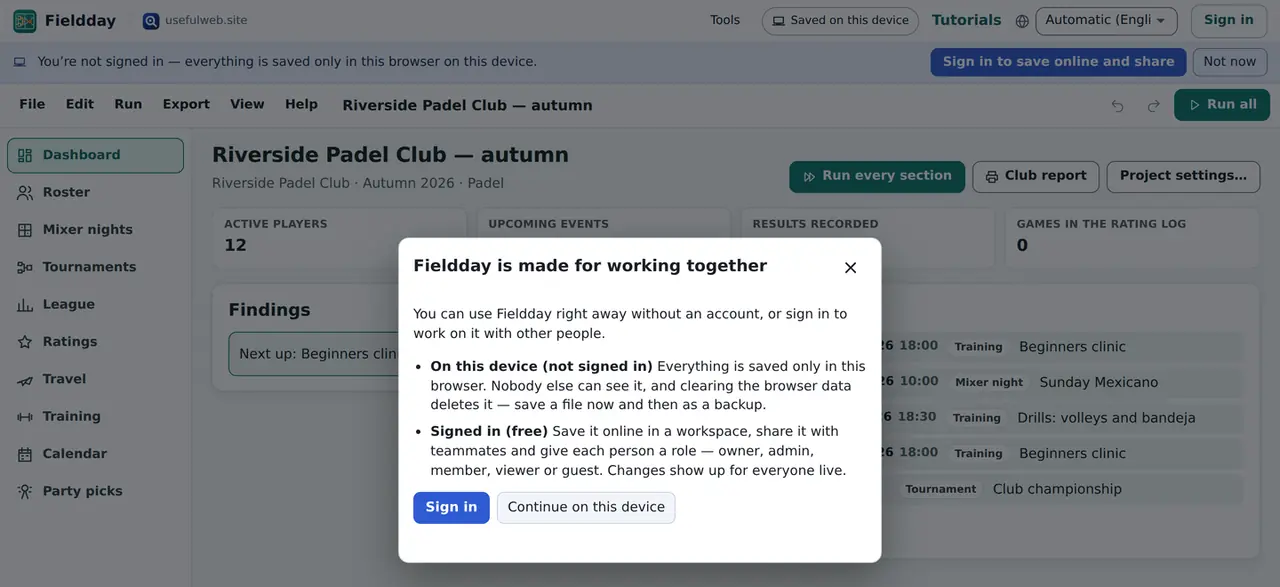
Solange du dich nicht anmeldest, wird alles nur in diesem Browser gespeichert. Nach deiner ersten Änderung weist dich ein Streifen unter der oberen Leiste einmalig darauf hin. Der Chip Auf diesem Gerät gespeichert in der oberen Leiste öffnet ein Menü mit Auf diesem Gerät oder online speichern?, das den Unterschied kurz erklärt. Mit der kostenlosen Schaltfläche Anmelden oben rechts speicherst du online in einem Arbeitsbereich und teilst ihn mit deinem Team. Wenn du lokal weiterarbeiten willst, wähle Auf diesem Gerät weitermachen und Jetzt nicht.
1. Öffne den Arbeitsbereich
Klicke auf Fieldday starten. Ein neues Projekt öffnet sich im Dashboard. Der kurze Hinweis Erste Schritte listet die fertigen Vorlagen auf. Wenn du mit echten Daten mitmachen willst, öffne Datei → Vorlagen… und wähle Padel-Club: Americano-Abend und Meisterschaft.
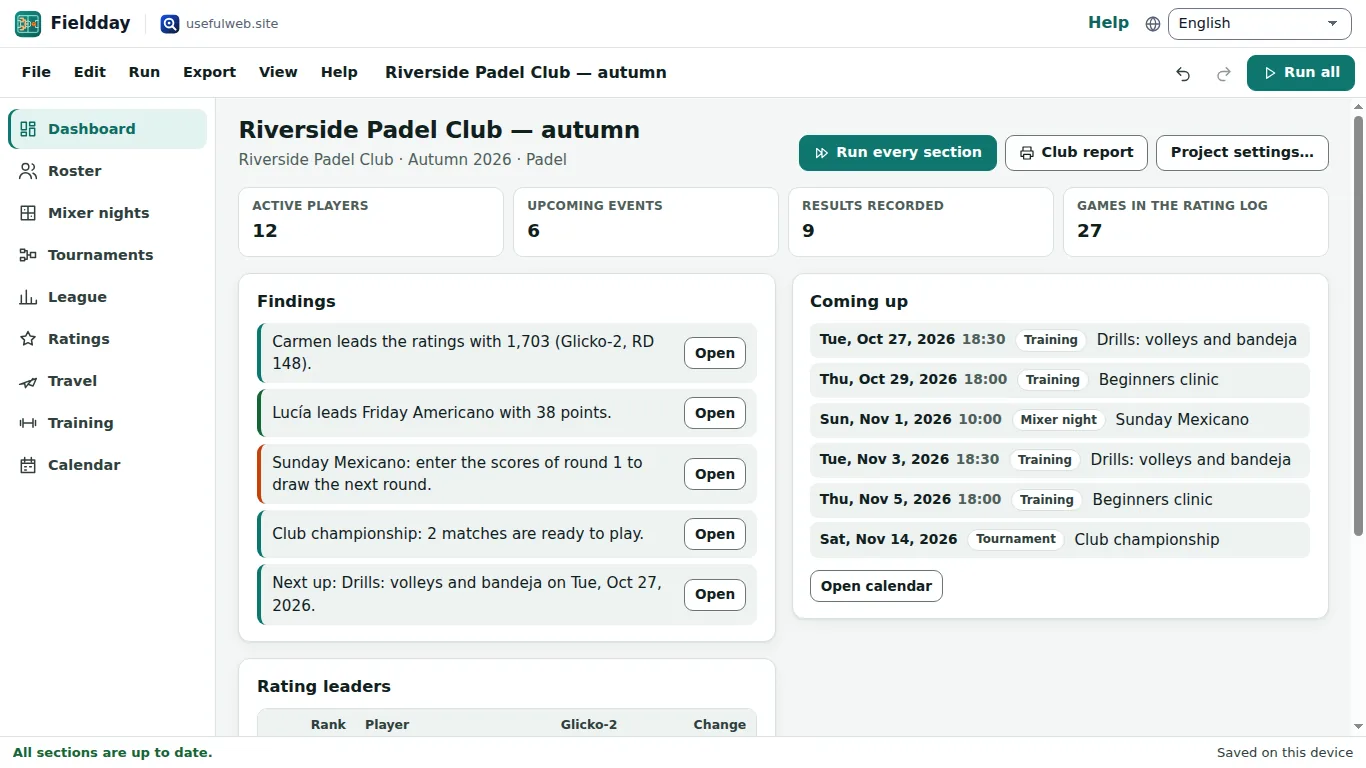
2. Dein Kader
Öffne Kader in der Seitenleiste (oder drücke 2, wenn Einzeltasten-Kürzel aktiviert sind). Jede Zeile steht für einen Spieler:
| Spalte | Wofür sie da ist |
|---|---|
| Name | Muss eindeutig sein. Wenn du einen Spieler umbenennst, werden Einheiten, Turniere und das Spielprotokoll angepasst. |
| Spielstärke | Optionaler Wert von 1–10 für ausgeglichene Teams. |
| Wertung | Optionale Startwertung (zum Beispiel 1500). Sie bestimmt die Setzung in Turnierbäumen und ist der Startwert für die Elo-/Glicko-2-Wertungen. |
| Gruppe | Freitext wie Wettkampf oder U14. |
| Aktiv | Nur aktive Spieler stehen für neue Einheiten und Teams zur Auswahl. |
Klicke auf Spieler hinzufügen, um eine Zeile anzulegen. Für eine ganze Liste nimmst du Spieler einfügen oder importieren …: Füge eine Spalte mit Namen oder eine CSV-Datei mit Kopfzeile ein, prüfe die Vorschau und klicke auf Spieler importieren.
3. Lose ein Americano aus
Öffne Mixer-Abende, klicke auf Neue Einheit und fülle Sitzungseinstellungen und Spieler aus:
- Format: Bei Americano werden alle Runden vorab mit wechselnden Partnern ausgelost, bei Mexicano wird jede Runde anhand der aktuellen Tabelle gepaart.
- Plätze, Runden und Punkte pro Spiel (beim Padel sind 24 üblich).
- Hake die Spieler unter Spieler in dieser Einheit an oder klicke auf Alle aktiven Spieler auswählen. Mit Gast hinzufügen ergänzt du einen einmaligen Namen.
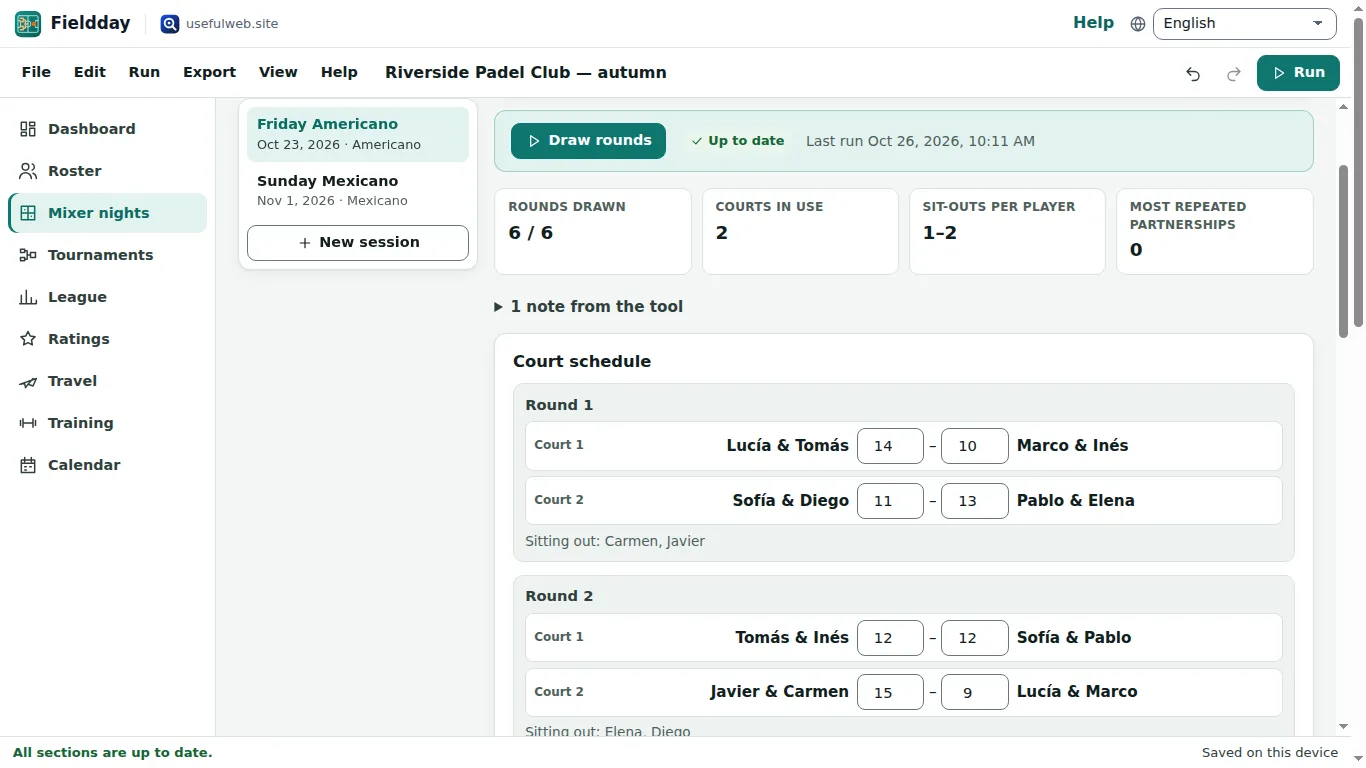
Klicke auf Runden auslosen. Fieldday schickt die Einheit an den Padel- & Pickleball-Planer und zeigt die Platzbelegung: Wer spielt mit wem auf welchem Platz, und wer setzt aus.
4. Trage die Ergebnisse ein
Gib neben jedem Platz beide Ergebnisse ein. Ist nur eine Seite ausgefüllt, bleibt das Ergebnis auf dem Bildschirm stehen, zählt aber noch nicht. Sobald ein Platz vollständig ist, wird die Tabelle aktualisiert (erzielte Punkte, Gegenpunkte, Differenz, Siege), zusammen mit Fairness pro Spieler: Aussetzer, verschiedene Partner und wiederholte Partnerschaften.
Die Einstellungskarte klappt zu, sobald die Runden ausgelost sind. So siehst du auf dem Platz als Erstes den Spielplan.
5. Sichere alles
Während du tippst, wird alles auf diesem Gerät gespeichert (Auf diesem Gerät gespeichert in der Statusleiste). Mit Datei → Projektdatei speichern (Ctrl+S) erhältst du eine Kopie als .fieldday.json, mit Exportieren → Tabelle von … (CSV) eine Tabellenkalkulationsdatei.
Weiter geht's mit: Mexicano-Runden und Turnierbäume.
Bereit zum Ausprobieren?