← Todos los tutoriales · Fieldday
Tutorial 7 de 10
Calendario, informe del club y compartir
Principiante 6 min
Crea un calendario semanal de entrenamientos, exporta todo a tu calendario con recordatorios, imprime un informe del club, comparte un proyecto mediante un enlace o envía tablas a otras apps.
1. Sesiones de entrenamiento
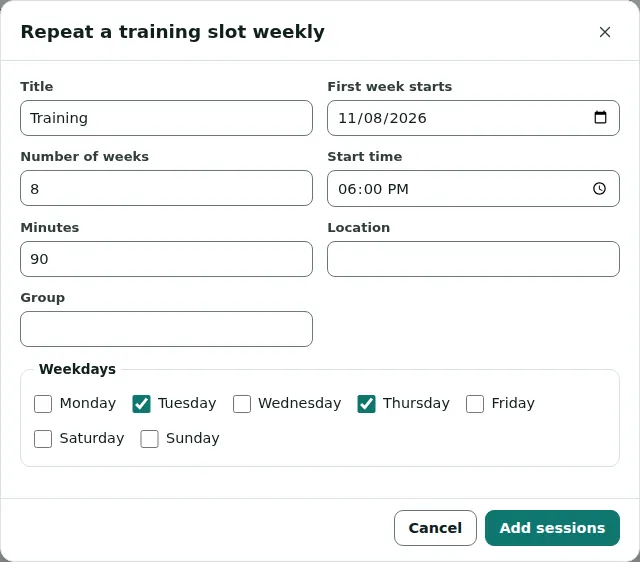
Abre Calendario. Añadir entrenamiento añade una sola sesión con Título, Fecha, Inicio, Minutos, Ubicación, Grupo y Notas. Repetir cada semana… abre Repetir una sesión de entrenamiento cada semana: elige los Días laborables, la fecha de Inicio de la primera semana y el Número de semanas, y luego pulsa Añadir sesiones.
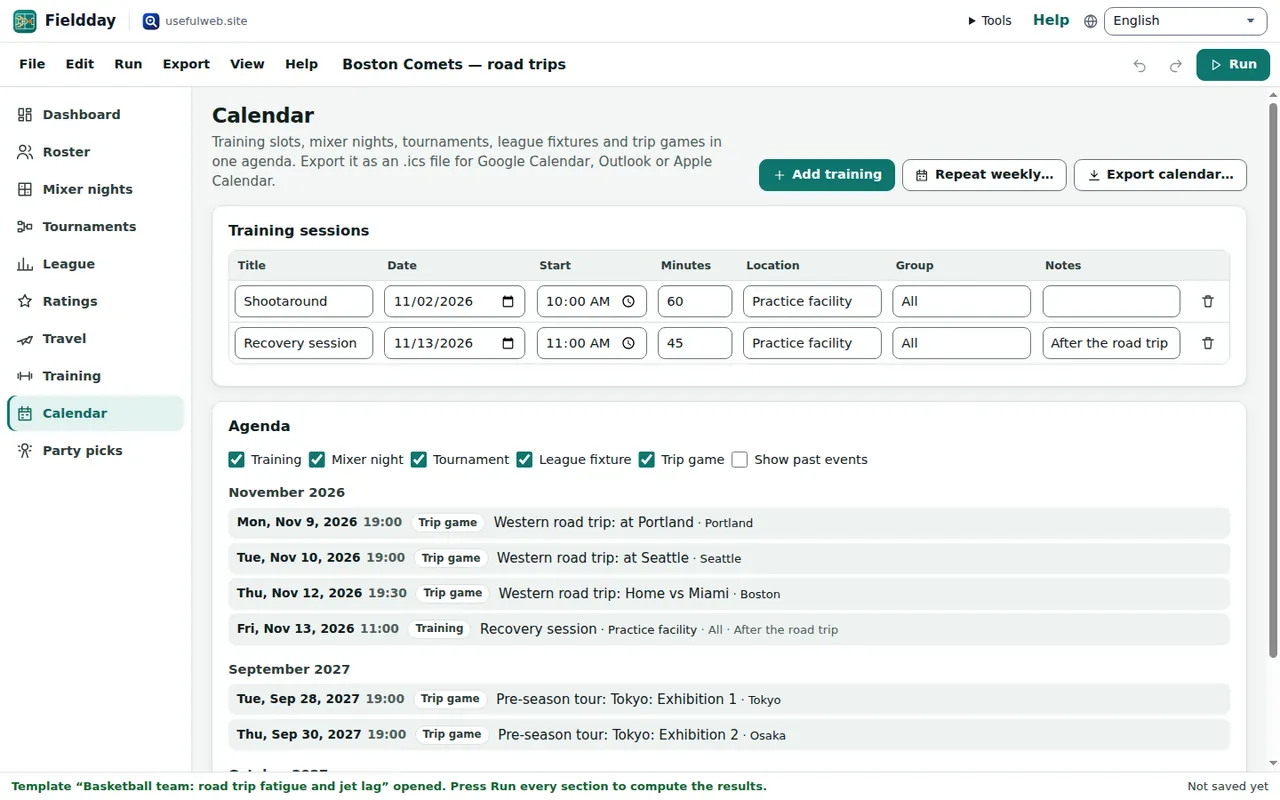
La Agenda de abajo agrupa por mes los entrenamientos, las noches de mezcla, los torneos, los partidos de liga y los partidos de los viajes. Marca Mostrar eventos pasados para ver lo que ya ha ocurrido.
2. Archivo de calendario con recordatorios
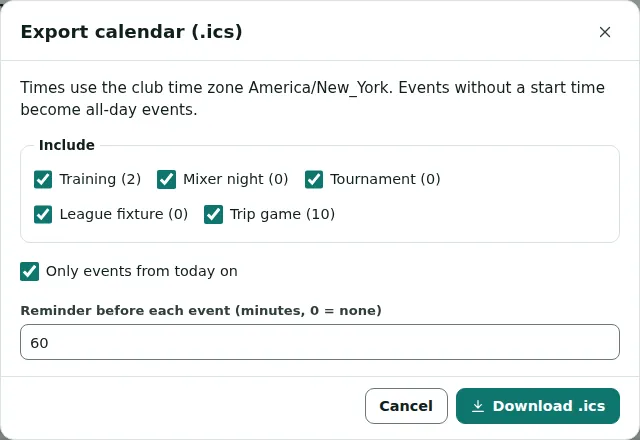
Exportar calendario… (o Exportar → Calendario (.ics)…) te permite elegir qué quieres Incluir, si exportar Solo eventos a partir de hoy y un Recordatorio antes de cada evento. Las horas se escriben en UTC a partir de la zona horaria del club definida en Archivo → Ajustes del proyecto…, así que siguen siendo correctas para los miembros de otras zonas horarias y cuando cambia el horario de verano. Importa el archivo en Google Calendar, Apple Calendar u Outlook.
3. Informe del club
Exportar → Informe del club (imprimir o PDF)… (Ctrl+P) abre un informe listo para imprimir: cifras clave, conclusiones, clasificaciones, cuadros, probabilidades de la liga, valoraciones, viajes y entrenamientos. Si quieres un archivo, elige Guardar como PDF en el cuadro de diálogo de impresión.
Las secciones cuyos datos de entrada han cambiado desde la última ejecución aparecen marcadas como desactualizadas en el informe, así nunca imprimes cifras obsoletas sin darte cuenta. Ejecutar → Ejecutar todas las secciones (Ctrl+Shift+Enter) las actualiza todas; Fieldday espera con paciencia cuando la API de herramientas le pide que vaya más despacio.
4. Compartir y guardar
- Archivo → Copiar enlace para compartir…: el proyecto completo va dentro del enlace (
#project=…). Quien lo recibe obtiene una copia; los resultados de las herramientas no se incluyen y se vuelven a calcular con un solo clic. - Archivo → Guardar archivo de proyecto (
Ctrl+S) y Abrir archivo… (Ctrl+O): archivos.fieldday.jsonque siguen el esquema JSON publicado. - Archivo → Proyectos recientes…: los últimos 12 proyectos de este dispositivo.
- Si has iniciado sesión y tienes Google Drive conectado, la barra superior muestra Guardar en Drive, Abrir desde Drive y un interruptor de Guardado automático en Drive.
5. Enviar a otras apps
El menú Exportar tiene entradas Enviar … a otra app… para la plantilla, las clasificaciones, los calendarios, los partidos y los cuadros. Elige un destino, por ejemplo RavingDesk o Twinworks, y los datos se abrirán allí. En sentido contrario, una tabla enviada a Fieldday abre Importar jugadores con una vista previa, así puedes añadir la lista de un equipo desde otra app en dos clics.
¿Listo para probarlo?