← Tous les tutoriels · Fieldday
Tutoriel 7 sur 10
Calendrier, rapport du club et partage
Débutant 6 min
Établis un programme d'entraînement hebdomadaire, exporte le tout vers ton calendrier avec des rappels, imprime un rapport du club, partage un projet par lien ou envoie des tableaux vers d'autres applications.
1. Créneaux d'entraînement
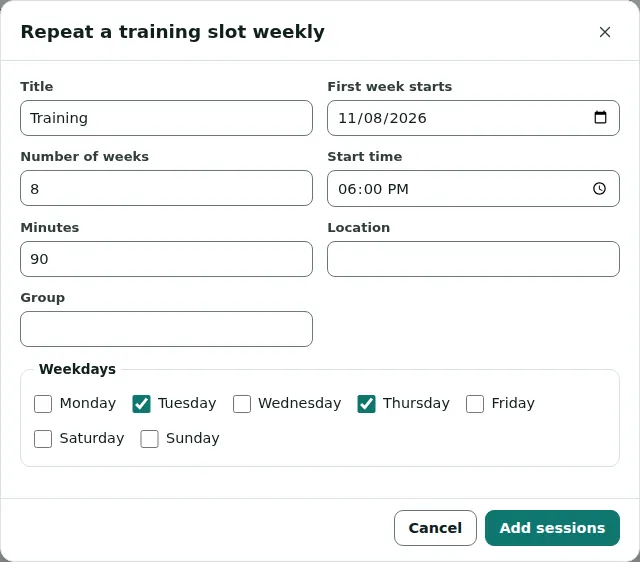
Ouvre Calendrier. Ajouter un entraînement ajoute une séance unique avec Titre, Date, Début, Minutes, Emplacement, Groupe et Remarques. Répéter chaque semaine… ouvre Répéter un créneau d'entraînement chaque semaine : choisis les Jours de semaine, la date de Début de la première semaine et le Nombre de semaines, puis clique sur Ajouter des séances.
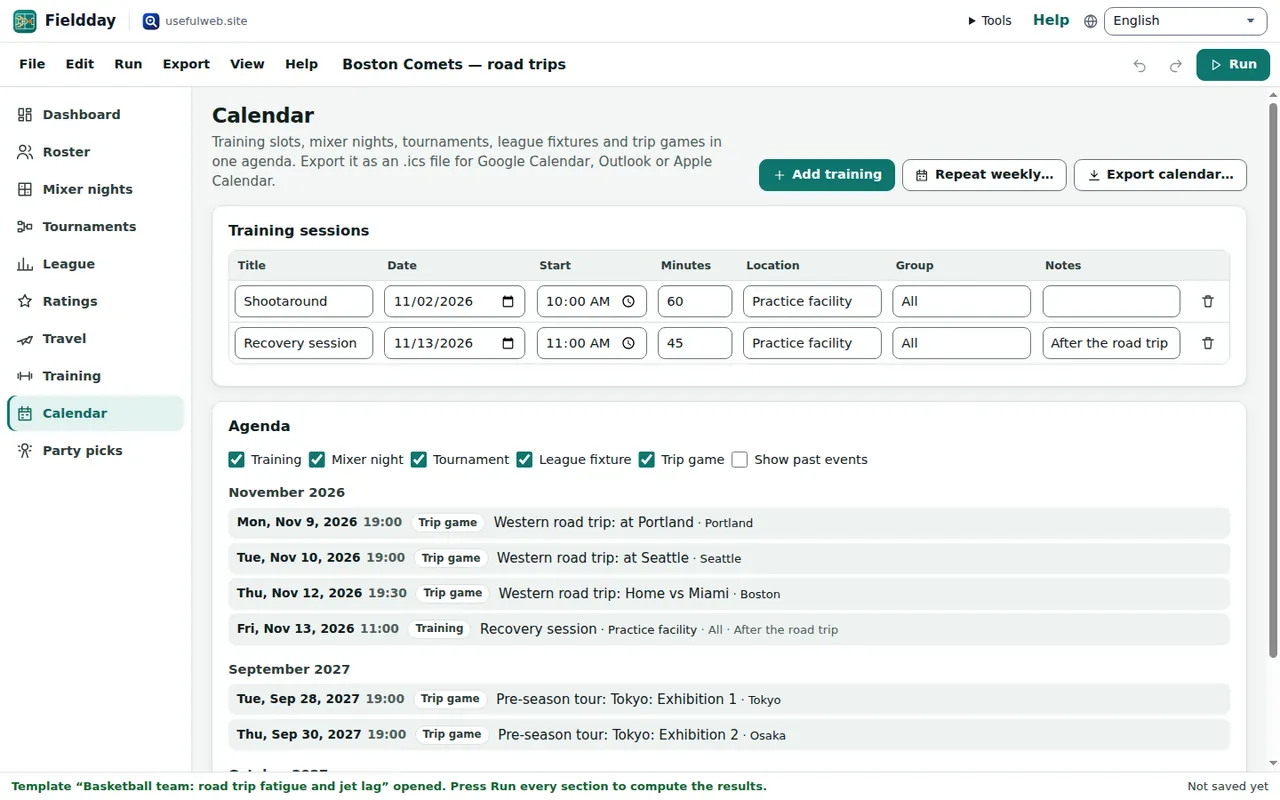
Le Programme situé en dessous regroupe par mois les entraînements, les soirées mixtes, les tournois, les matchs de championnat et les matchs en déplacement. Coche Afficher les événements passés pour voir ce qui a déjà eu lieu.
2. Fichier calendrier avec rappels
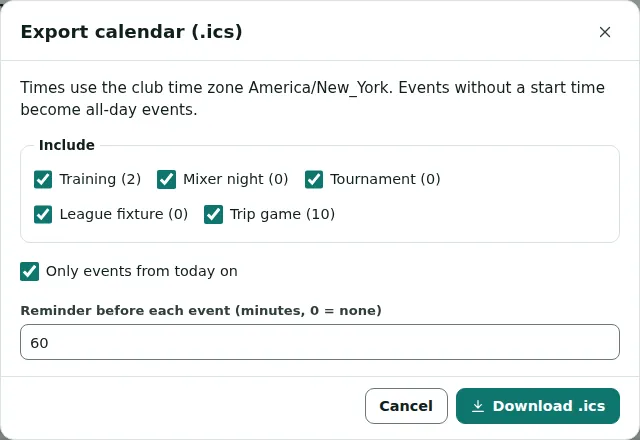
Exporter le calendrier… (ou Exporter → Calendrier (.ics)…) te permet de choisir ce que tu veux Inclure, d'exporter ou non Uniquement les événements à partir d'aujourd'hui, et de définir un Rappel avant chaque événement. Les heures sont écrites en UTC à partir du fuseau horaire du club défini dans Fichier → Paramètres du projet…, si bien qu'elles restent exactes pour les membres situés dans d'autres fuseaux et lors des changements d'heure. Importe le fichier dans Google Calendar, Apple Calendar ou Outlook.
3. Rapport du club
Exporter → Rapport du club (impression ou PDF)… (Ctrl+P) ouvre un rapport imprimable : chiffres clés, constats, classements, tableaux de tournoi, probabilités du championnat, classements Elo, déplacements et entraînements. Choisis Enregistrer au format PDF dans la boîte de dialogue d'impression pour obtenir un fichier.
Les sections dont les données d'entrée ont changé depuis le dernier calcul sont signalées comme obsolètes dans le rapport, ce qui t'évite d'imprimer par mégarde des chiffres périmés. Lancer → Lancer toutes les sections (Ctrl+Shift+Enter) les actualise toutes ; Fieldday patiente poliment lorsque l'API des outils lui demande de ralentir.
4. Partager et conserver
- Fichier → Copier le lien de partage… : le projet entier est contenu dans le lien (
#project=…). Le destinataire en reçoit une copie ; les résultats des outils n'y figurent pas et sont recalculés en un clic. - Fichier → Enregistrer le fichier de projet (
Ctrl+S) et Ouvrir un fichier… (Ctrl+O) : des fichiers.fieldday.jsonconformes au schéma JSON publié. - Fichier → Projets récents… : les 12 derniers projets sur cet appareil.
- Lorsque tu es connecté avec Google Drive associé, la barre supérieure affiche en plus Enregistrer dans Drive, Ouvrir depuis Drive et un interrupteur Enregistrement automatique dans Drive.
5. Envoyer vers d'autres applications
Le menu Exporter contient des entrées Envoyer … vers une autre application… pour l'effectif, les classements, les calendriers, les rencontres et les tableaux de tournoi. Choisis une destination telle que RavingDesk ou Twinworks, et les données s'y ouvrent. Dans l'autre sens, un tableau envoyé à Fieldday ouvre Importer des joueurs avec un aperçu, ce qui te permet d'ajouter en deux clics la liste d'une équipe provenant d'une autre application.
Prêt à essayer ?