← Tous les tutoriels · Fieldday
Tutoriel 10 sur 10
Gérer le projet de club avec tes co-organisateurs dans un espace de travail
Intermédiaire 6 min
Enregistre un projet de club Fieldday dans un espace de travail partagé, modifie-le en direct avec tes co-organisateurs, donne aux joueurs un accès en lecture seule et laisse des commentaires.
Les projets de club sont enregistrés dans ton navigateur. Quand plusieurs organisateurs ou entraîneurs se partagent le travail, enregistre le projet dans un espace de travail : tous ses membres ouvrent le même effectif, les mêmes événements, la même ligue et les mêmes plans, et voient les modifications des autres en quelques secondes. Sans compte, rien ne change : Fieldday fonctionne comme avant.
Enregistrer le projet dans un espace de travail
- Ouvre le projet que tu veux partager.
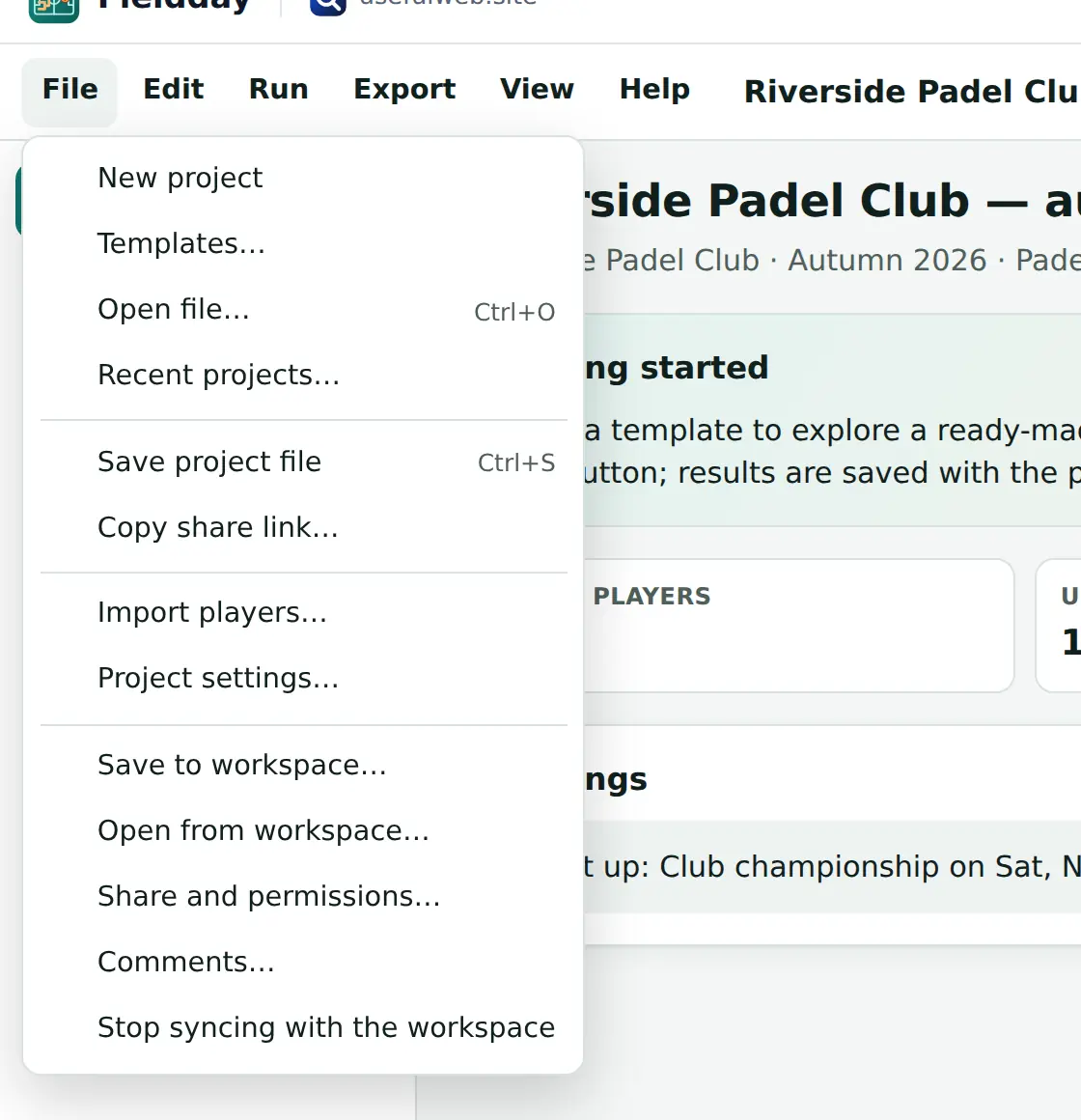
- Choisis Fichier → Enregistrer dans l'espace de travail…. Si tu n'es pas encore connecté, connecte-toi avec une clé d'accès (ou crée un compte avec une clé d'accès) ou avec Google.
- Choisis un espace de travail ou crées-en un nouveau, vérifie le titre et appuie sur Enregistrer.
Désormais, chaque modification est enregistrée dans l'espace de travail un instant après que tu l'as faite. La pastille d'état affiche Enregistré dans suivi du nom de l'espace de travail, ainsi que les initiales de toutes les personnes qui ont le même projet ouvert en ce moment.
Ouvrir un projet partagé
Tes coéquipiers choisissent Fichier → Ouvrir depuis l'espace de travail…, puis sélectionnent l'espace de travail et le projet. Un lien issu de la boîte de dialogue de partage l'ouvre directement. La fois suivante, Fieldday rouvre tout seul le projet partagé tant que tu restes connecté.
Quand quelqu'un d'autre enregistre, ta copie se met à jour d'elle-même et la ligne d'état indique qui l'a modifiée. Si vous avez modifié le projet tous les deux au même moment, Fieldday te demande quoi faire : charger sa version, garder la tienne et écraser la sienne, ou enregistrer la tienne en tant que copie.
Rôles et mode lecture seule
Ce que chacun peut faire dépend de son rôle dans l'espace de travail :
- Les propriétaires et les administrateurs gèrent tout, y compris qui peut ouvrir le projet.
- Membres : ils modifient ; ils gèrent entièrement les projets qu'ils ont eux-mêmes enregistrés.
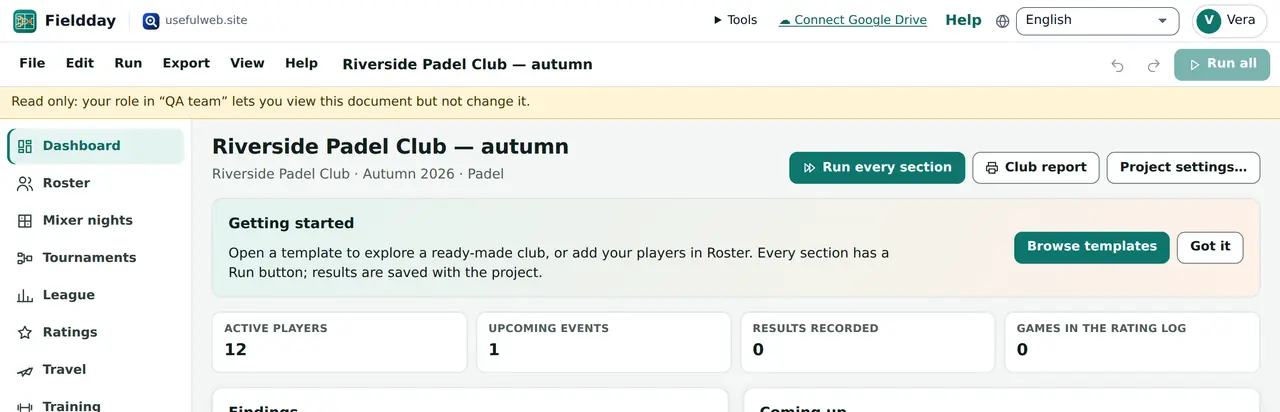
- Lecteurs : ils ont uniquement accès en lecture. Une note jaune sous la barre d'outils le signale, l'état affiche Lecture seule et chaque modification est refusée avec un court message : les boutons d'exécution, l'ajout de joueurs ou d'événements, les scores et les réglages sont refusés, et l'annulation est désactivée. Les lecteurs peuvent quand même parcourir toutes les sections, imprimer le rapport du club et exporter le calendrier.
Dans Fichier → Partage et autorisations…, tu invites des personnes avec un lien, tu changes les rôles et tu définis des règles pour ce seul projet, par exemple « les membres peuvent seulement commenter ». La boîte de dialogue affiche aussi le lien direct vers le projet ; la personne qui l'ouvre se connecte et arrive directement dedans.
Commentaires
Utilise Fichier → Commentaires… pour des notes sur l'ensemble du projet, comme « le terrain 3 est fermé samedi ». Les lecteurs peuvent lire les commentaires ; pour en ajouter un, il faut au moins le niveau d'accès « commenter ».
Ce que l'espace de travail conserve
L'ensemble du projet forme un seul document de l'espace de travail : effectif, soirées mixtes, tournois, ligue, classements, déplacements, plans d'entraînement, calendrier et choix pour les fêtes, y compris les résultats des exécutions des outils. Il n'y a aucun fichier séparé à téléverser.
Arrêter la synchronisation
Fichier → Arrêter la synchronisation avec l'espace de travail retransforme le projet en projet de ce navigateur ; la copie partagée reste dans l'espace de travail. Ouvrir un autre projet, un modèle ou un fichier fait la même chose pour le projet partagé, pour que tes autres travaux n'y atterrissent jamais par erreur.
Prêt à essayer ?