ट्यूटोरियल 7 / 10
कैलेंडर, क्लब रिपोर्ट और शेयरिंग
शुरुआती 6 मिनट
साप्ताहिक ट्रेनिंग शेड्यूल बनाओ, रिमाइंडर के साथ सब कुछ अपने कैलेंडर में एक्सपोर्ट करो, क्लब रिपोर्ट प्रिंट करो, लिंक से प्रोजेक्ट शेयर करो या टेबल दूसरे ऐप्स में भेजो।
1. ट्रेनिंग स्लॉट
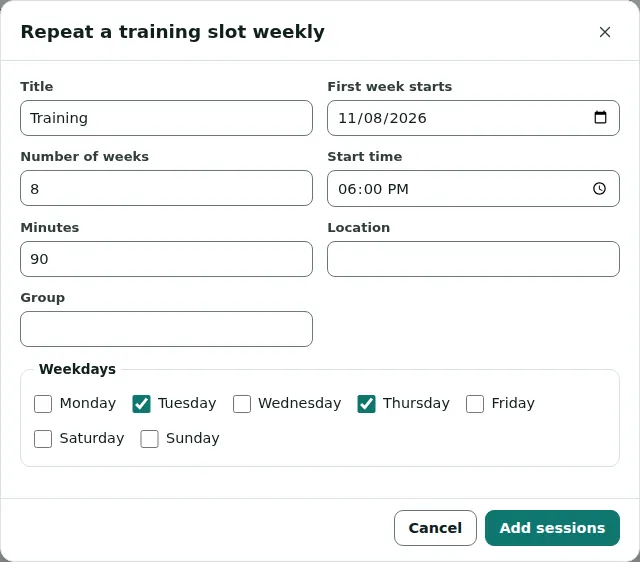
कैलेंडर खोलो। ट्रेनिंग जोड़ो से शीर्षक, तिथि, शुरुआत, मिनट, स्थान, समूह और नोट्स के साथ एक अकेला सत्र जुड़ता है। हर सप्ताह दोहराएँ… से ट्रेनिंग स्लॉट को हर सप्ताह दोहराएँ खुलता है: सप्ताह के दिन, पहला सप्ताह शुरू होता है की तिथि और सप्ताहों की संख्या चुनो, फिर सत्र जोड़ो पर क्लिक करो।
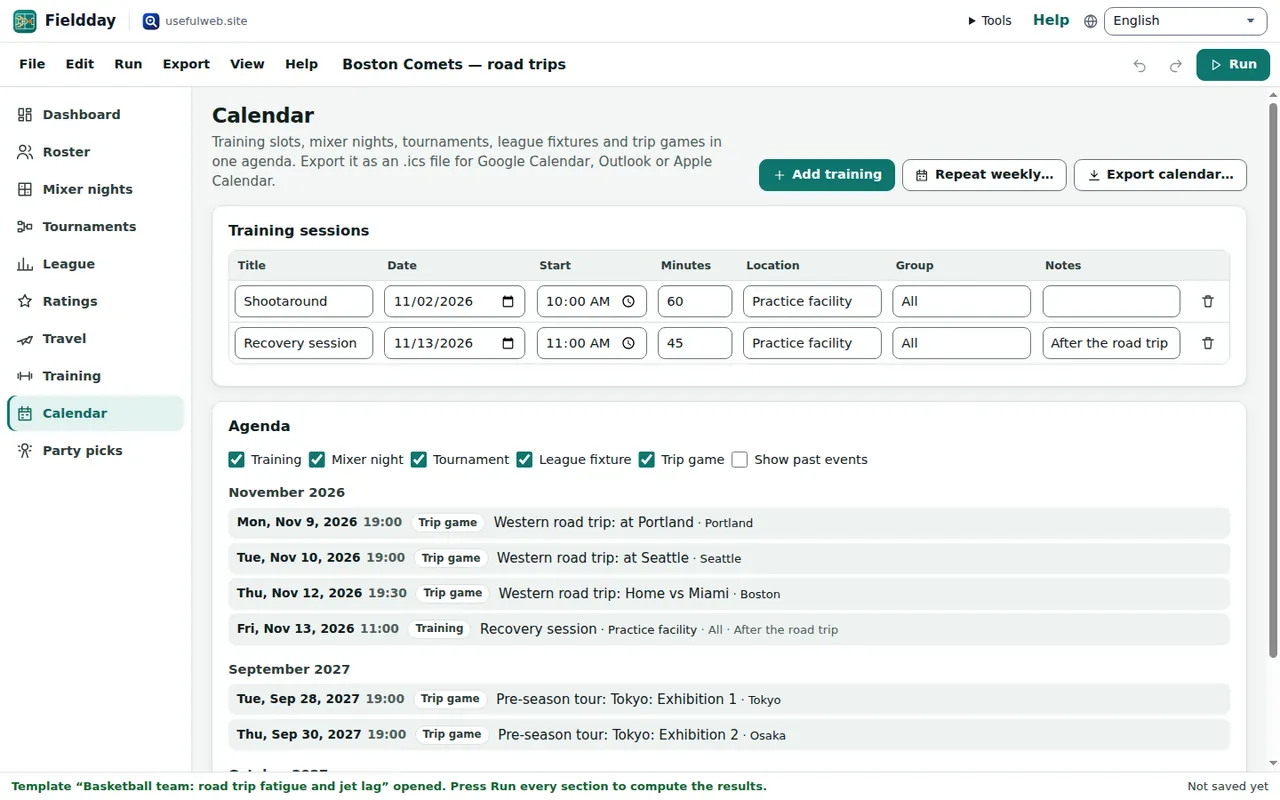
नीचे दिया गया एजेंडा ट्रेनिंग, मिक्सर नाइट, टूर्नामेंट, लीग मैच और ट्रिप के खेलों को महीने के हिसाब से एक साथ दिखाता है। जो हो चुका है, उसे देखने के लिए पिछले इवेंट दिखाएँ पर टिक करो।
2. रिमाइंडर के साथ कैलेंडर फ़ाइल
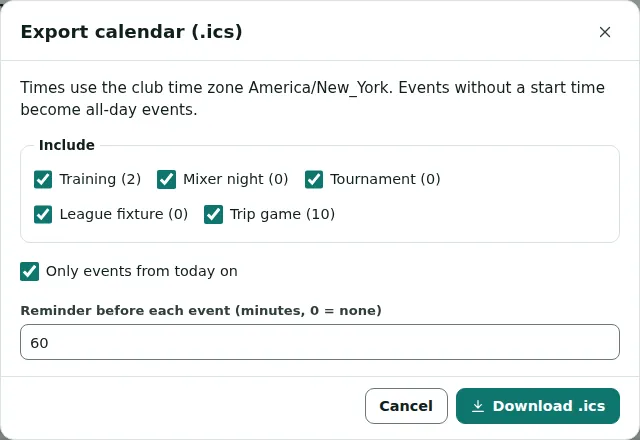
कैलेंडर एक्सपोर्ट करो… (या एक्सपोर्ट → कैलेंडर (.ics)…) में तुम चुन सकते हो कि क्या शामिल करो, क्या केवल आज से आगे के इवेंट एक्सपोर्ट करने हैं, और हर इवेंट से पहले रिमाइंडर कब मिले। समय फ़ाइल → प्रोजेक्ट सेटिंग्स… में दिए गए क्लब के टाइम ज़ोन से UTC में लिखे जाते हैं, इसलिए वे दूसरे टाइम ज़ोन के सदस्यों के लिए और डेलाइट सेविंग बदलने पर भी सही रहते हैं। फ़ाइल को Google Calendar, Apple Calendar या Outlook में इम्पोर्ट करो।
3. क्लब रिपोर्ट
एक्सपोर्ट → क्लब रिपोर्ट (प्रिंट या PDF)… (Ctrl+P) एक प्रिंट करने लायक रिपोर्ट खोलता है, जिसमें मुख्य आँकड़े, निष्कर्ष, अंक तालिका, ब्रैकेट, लीग की संभावनाएँ, रेटिंग, ट्रिप और ट्रेनिंग शामिल होते हैं। फ़ाइल चाहिए तो प्रिंट डायलॉग में PDF के रूप में सहेजें चुनो।
जिन सेक्शनों के इनपुट पिछली बार चलाने के बाद बदले हैं, उन्हें रिपोर्ट में पुराना बताकर चिह्नित किया जाता है, ताकि तुम गलती से पुराने आँकड़े प्रिंट न करो। चलाएँ → हर सेक्शन चलाएँ (Ctrl+Shift+Enter) सभी को एक साथ अपडेट करता है। अगर टूल API धीमा करने को कहता है, तो Fieldday धैर्य से इंतज़ार करता है।
4. शेयर करो और सहेजो
- फ़ाइल → शेयर लिंक कॉपी करें…: पूरा प्रोजेक्ट लिंक में ही रहता है (
#project=…)। पाने वाले को एक कॉपी मिलती है। टूल के नतीजे इसमें शामिल नहीं होते और एक क्लिक में दोबारा गणना हो जाती है। - फ़ाइल → प्रोजेक्ट फ़ाइल सहेजें (
Ctrl+S) और फ़ाइल खोलो… (Ctrl+O):.fieldday.jsonफ़ाइलें, जो प्रकाशित JSON स्कीमा के अनुसार होती हैं। - फ़ाइल → हाल के प्रोजेक्ट…: इस डिवाइस पर खोले गए आखिरी 12 प्रोजेक्ट।
- अगर तुम साइन इन हो और Google Drive कनेक्ट है, तो ऊपर की बार में Drive में सहेजो, Drive से खोलो और Drive में ऑटो-सेव का स्विच भी दिखता है।
5. दूसरे ऐप्स में भेजो
एक्सपोर्ट मेन्यू में खिलाड़ियों की सूची, अंक तालिका, शेड्यूल, मैच और ब्रैकेट के लिए … को दूसरे ऐप में भेजें… वाले विकल्प हैं। RavingDesk या Twinworks जैसा कोई लक्ष्य ऐप चुनो, डेटा वहीं खुल जाएगा। उल्टी दिशा में, Fieldday में भेजी गई टेबल प्रीव्यू के साथ खिलाड़ी इम्पोर्ट करो खोलती है, ताकि तुम किसी दूसरे ऐप से टीम की सूची दो क्लिक में जोड़ सको।
आज़माने के लिए तैयार?