ट्यूटोरियल 10 / 10
वर्कस्पेस में सह-आयोजकों के साथ मिलकर क्लब प्रोजेक्ट चलाओ
मध्यम 6 मिनट
Fieldday क्लब प्रोजेक्ट को किसी साझा वर्कस्पेस में सहेजो, सह-आयोजकों के साथ लाइव एडिट करो, खिलाड़ियों को सिर्फ़ पढ़ने की पहुँच दो और टिप्पणियाँ छोड़ो।
क्लब प्रोजेक्ट तुम्हारे ब्राउज़र में सहेजे जाते हैं। जब कई आयोजक या कोच मिलकर काम करते हैं, तो प्रोजेक्ट को किसी वर्कस्पेस में सहेजो। उसमें मौजूद हर व्यक्ति वही रोस्टर, इवेंट, लीग और प्लान खोलता है और दूसरों के बदलाव कुछ ही सेकंड में देख लेता है। अगर तुम्हारे पास अकाउंट नहीं है, तो कुछ नहीं बदलता। Fieldday पहले की तरह ही काम करता रहता है।
प्रोजेक्ट को वर्कस्पेस में सहेजो
- वह प्रोजेक्ट खोलो जिसे तुम शेयर करना चाहते हो।
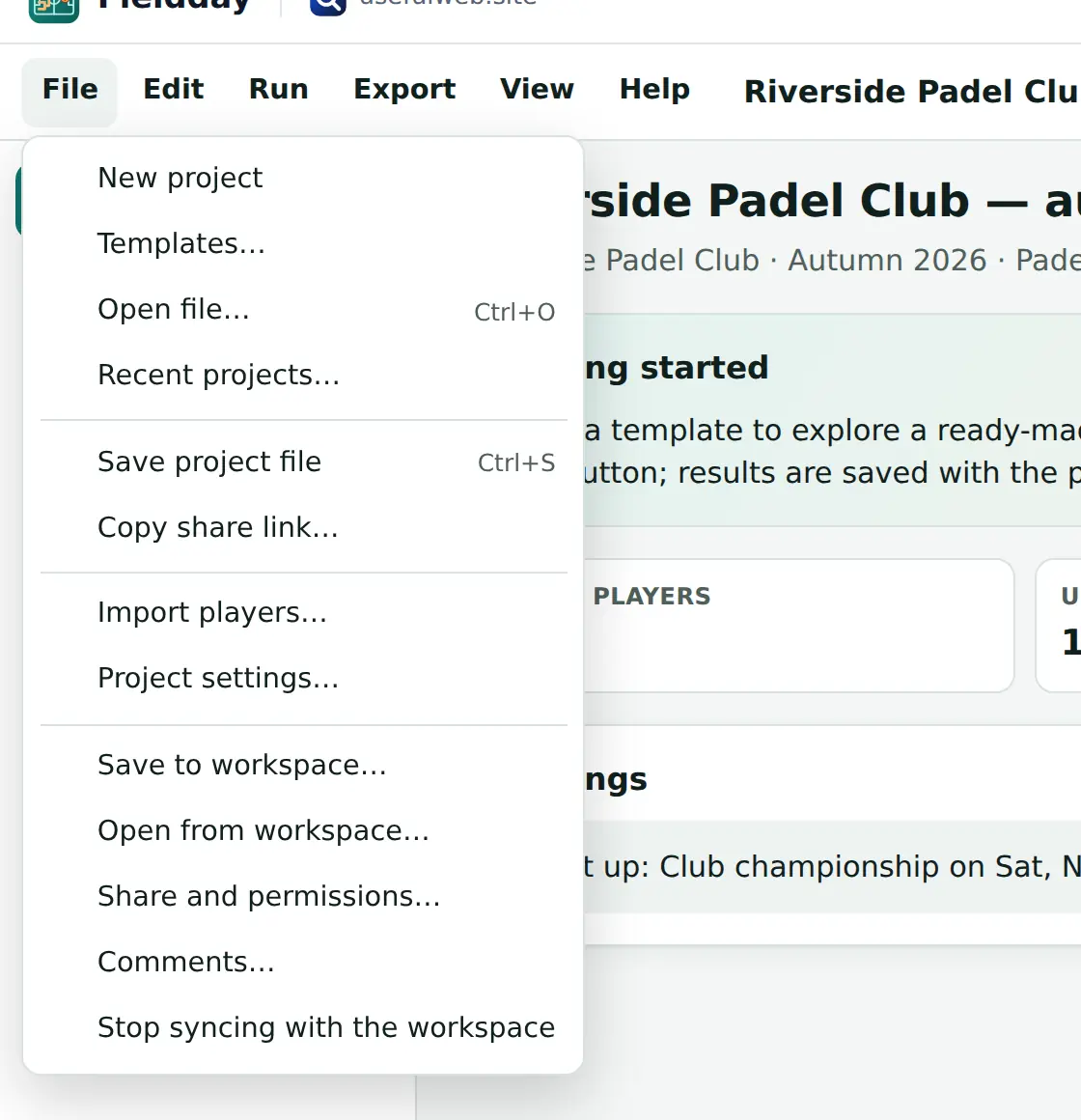
- फ़ाइल → वर्कस्पेस में सहेजो… चुनो। अगर तुमने अभी तक साइन इन नहीं किया है, तो पासकी से साइन इन करो (या पासकी से नया अकाउंट बनाओ) या Google से साइन इन करो।
- कोई वर्कस्पेस चुनो या नया बनाओ, टाइटल जाँचो और सहेजो दबाओ।
अब से तुम्हारा हर बदलाव कुछ ही पल बाद वर्कस्पेस में सहेज दिया जाता है। स्टेटस चिप पर Saved to (यहाँ सहेजा गया) के साथ वर्कस्पेस का नाम दिखता है। साथ ही उन सभी लोगों के नाम के पहले अक्षर भी दिखते हैं जिन्होंने इस समय यही प्रोजेक्ट खोल रखा है।
साझा प्रोजेक्ट खोलो
टीम के साथी फ़ाइल → वर्कस्पेस से खोलो… चुनते हैं और फिर वर्कस्पेस और प्रोजेक्ट चुनते हैं। शेयर डायलॉग से मिला लिंक प्रोजेक्ट को सीधे खोल देता है। जब तक तुम साइन इन रहते हो, अगली बार Fieldday साझा प्रोजेक्ट को अपने-आप फिर से खोल देता है।
जब कोई और सहेजता है, तो तुम्हारी कॉपी अपने-आप अपडेट हो जाती है और स्टेटस लाइन में दिखता है कि बदलाव किसने किया। अगर तुम दोनों ने एक ही पल में प्रोजेक्ट बदला हो, तो Fieldday पूछता है कि क्या करना है: उनका वर्ज़न लोड करना है, अपना रखकर उनका ओवरराइट करना है, या अपना वर्ज़न कॉपी के रूप में सहेजना है।
भूमिकाएँ और सिर्फ़ पढ़ने वाला मोड
लोग क्या कर सकते हैं, यह वर्कस्पेस में उनकी भूमिका पर निर्भर करता है:
- Owners and admins (मालिक और एडमिन) सब कुछ संभालते हैं, यह भी कि प्रोजेक्ट कौन खोल सकता है।
- सदस्य एडिट करते हैं। जो प्रोजेक्ट उन्होंने खुद सहेजे हैं, उन्हें वे पूरी तरह संभालते हैं।
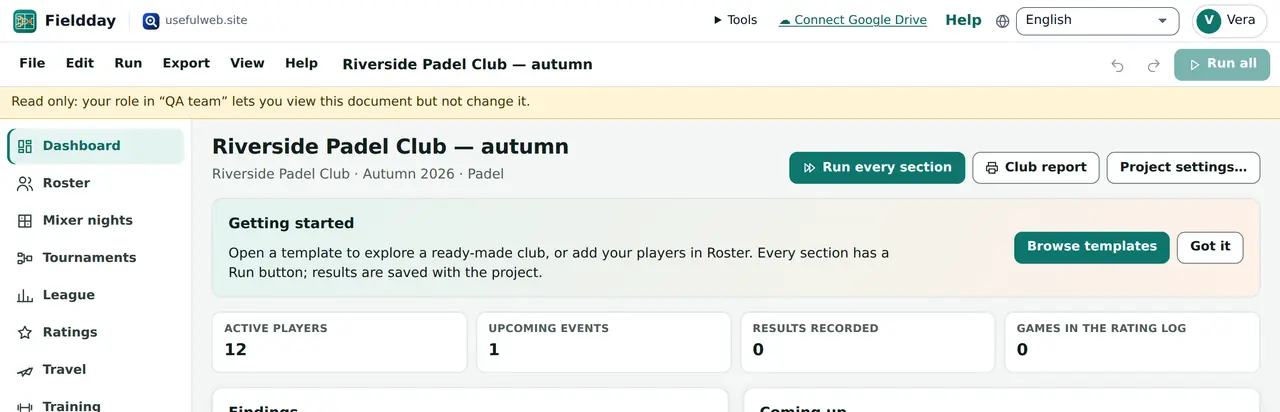
- दर्शक सिर्फ़ पढ़ सकते हैं। टूलबार के नीचे एक पीला नोट यही बताता है और स्टेटस में सिर्फ़ पढ़ने के लिए दिखता है। हर बदलाव एक छोटे मैसेज के साथ रोक दिया जाता है। Run बटन, खिलाड़ी या इवेंट जोड़ना, स्कोर और सेटिंग्स, सब रोक दिए जाते हैं और Undo बंद रहता है। फिर भी दर्शक हर सेक्शन देख सकते हैं, क्लब रिपोर्ट प्रिंट कर सकते हैं और कैलेंडर एक्सपोर्ट कर सकते हैं।
फ़ाइल → शेयर और अनुमतियाँ… में तुम लिंक भेजकर लोगों को बुलाते हो, उनकी भूमिकाएँ बदलते हो और सिर्फ़ इसी प्रोजेक्ट के लिए नियम तय करते हो, जैसे "members may only comment" (सदस्य सिर्फ़ टिप्पणी कर सकते हैं)। डायलॉग में प्रोजेक्ट का सीधा लिंक भी दिखता है। जो भी उसे खोलता है, वह साइन इन करके सीधे प्रोजेक्ट में पहुँच जाता है।
टिप्पणियाँ
पूरे प्रोजेक्ट से जुड़े नोट्स के लिए फ़ाइल → टिप्पणियाँ… इस्तेमाल करो, जैसे "court 3 is closed on Saturday" (कोर्ट 3 शनिवार को बंद है)। दर्शक टिप्पणियाँ पढ़ सकते हैं। टिप्पणी जोड़ने के लिए कम से कम "comment" (टिप्पणी) वाला एक्सेस लेवल चाहिए।
वर्कस्पेस में क्या रहता है
पूरा प्रोजेक्ट एक ही वर्कस्पेस डॉक्यूमेंट होता है। इसमें रोस्टर, मिक्सर नाइट्स, टूर्नामेंट, लीग, रेटिंग, ट्रिप, ट्रेनिंग प्लान, कैलेंडर और पार्टी के चुनाव शामिल हैं, और टूल रन के नतीजे भी। अलग से कोई फ़ाइल अपलोड नहीं करनी पड़ती।
सिंक करना रोको
फ़ाइल → वर्कस्पेस के साथ सिंक करना रोको से प्रोजेक्ट फिर से इसी ब्राउज़र का प्रोजेक्ट बन जाता है। साझा कॉपी वर्कस्पेस में बनी रहती है। कोई दूसरा प्रोजेक्ट, टेम्पलेट या फ़ाइल खोलने पर भी साझा प्रोजेक्ट के साथ यही होता है, ताकि तुम्हारा बाकी काम गलती से उसमें न पहुँच जाए।
आज़माने के लिए तैयार?