Tutorial 7 dari 10
Kalender, laporan klub, dan berbagi
Pemula 6 mnt
Susun jadwal latihan mingguan, ekspor semuanya ke kalender kamu lengkap dengan pengingat, cetak laporan klub, bagikan proyek lewat tautan, atau kirim tabel ke aplikasi lain.
1. Slot latihan
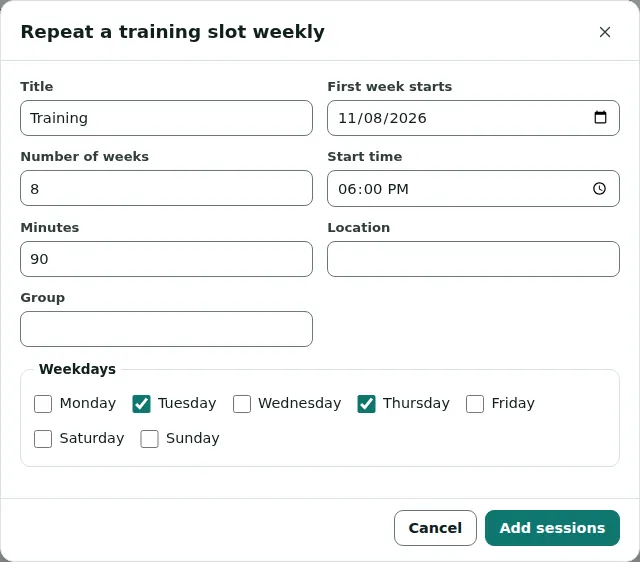
Buka Kalender. Tambah latihan menambahkan satu sesi dengan Judul, Tanggal, Mulai, Menit, Lokasi, Grup, dan Catatan. Ulangi setiap minggu… membuka Ulangi slot latihan setiap minggu: pilih Hari kerja, tanggal Minggu pertama dimulai, dan Jumlah minggu, lalu klik Tambah sesi.
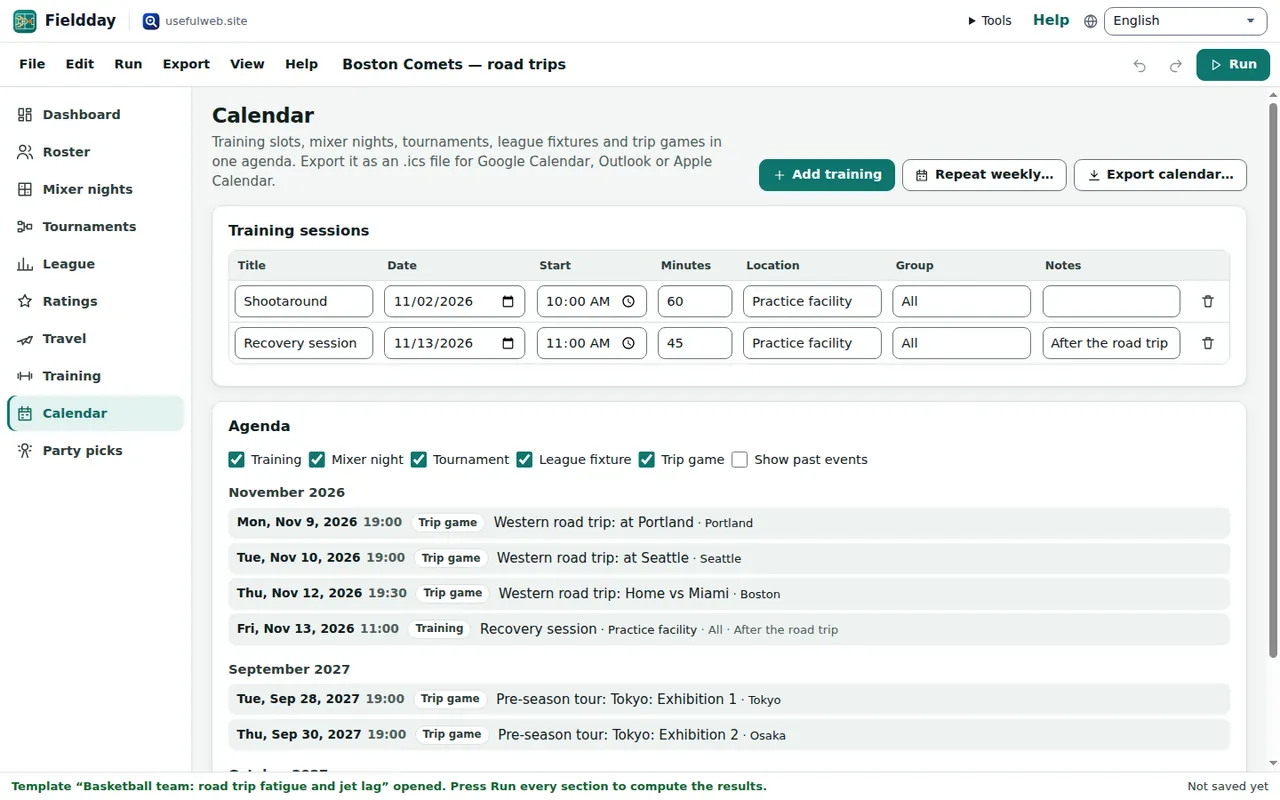
Agenda di bawahnya menggabungkan latihan, malam mixer, turnamen, pertandingan liga, dan pertandingan tandang per bulan. Centang Tampilkan acara yang sudah lewat untuk melihat acara yang sudah berlangsung.
2. File kalender dengan pengingat
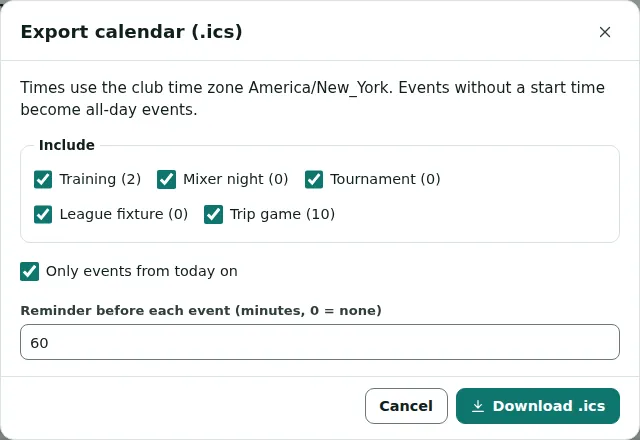
Dengan Ekspor kalender… (atau Ekspor → Kalender (.ics)…), kamu dapat memilih apa saja yang ingin di-Sertakan, apakah hanya mengekspor Hanya acara mulai hari ini, serta Pengingat sebelum setiap acara. Waktu ditulis dalam UTC berdasarkan zona waktu klub di File → Pengaturan proyek…, sehingga tetap benar bagi anggota di zona waktu lain maupun saat pergantian waktu musim panas. Impor file tersebut ke Google Calendar, Apple Calendar, atau Outlook.
3. Laporan klub
Ekspor → Laporan klub (cetak atau PDF)… (Ctrl+P) membuka laporan yang siap dicetak: angka utama, temuan, klasemen, bagan turnamen, peluang liga, rating, perjalanan, dan latihan. Pilih Simpan sebagai PDF di dialog cetak untuk mendapatkan file.
Bagian yang inputnya berubah sejak terakhir dijalankan ditandai sebagai kedaluwarsa dalam laporan, sehingga kamu tidak akan pernah mencetak angka usang secara tidak sengaja. Jalankan → Jalankan setiap bagian (Ctrl+Shift+Enter) memperbarui semuanya; Fieldday akan menunggu dengan sabar ketika API alat meminta untuk memperlambat permintaan.
4. Berbagi dan menyimpan
- File → Salin tautan berbagi… — seluruh proyek tersimpan dalam tautan (
#project=…). Penerima mendapatkan salinannya; hasil alat tidak disertakan dan dapat dihitung ulang dengan satu klik. - File → Simpan file proyek (
Ctrl+S) dan Buka file… (Ctrl+O) — file.fieldday.jsonyang mengikuti skema JSON yang telah dipublikasikan. - File → Proyek terbaru… — 12 proyek terakhir di perangkat ini.
- Jika kamu masuk dan Google Drive sudah terhubung, bilah atas akan menampilkan Simpan ke Drive, Buka dari Drive, dan sakelar Simpan otomatis ke Drive.
5. Kirim ke aplikasi lain
Menu Ekspor memiliki entri Kirim … ke aplikasi lain… untuk daftar pemain, klasemen, jadwal, pertandingan, dan bagan turnamen. Pilih tujuan seperti RavingDesk atau Twinworks, lalu data akan terbuka di sana. Sebaliknya, tabel yang dikirim ke Fieldday akan membuka Impor pemain beserta pratinjaunya, sehingga kamu dapat menambahkan daftar skuad dari aplikasi lain hanya dengan dua klik.
Siap mencobanya?