Tutorial 7 di 10
Calendario, report del club e condivisione
Principiante 6 min
Crea un programma di allenamenti settimanale, esporta tutto nel tuo calendario con promemoria, stampa un report del club, condividi un progetto tramite link o invia tabelle ad altre app.
1. Slot di allenamento
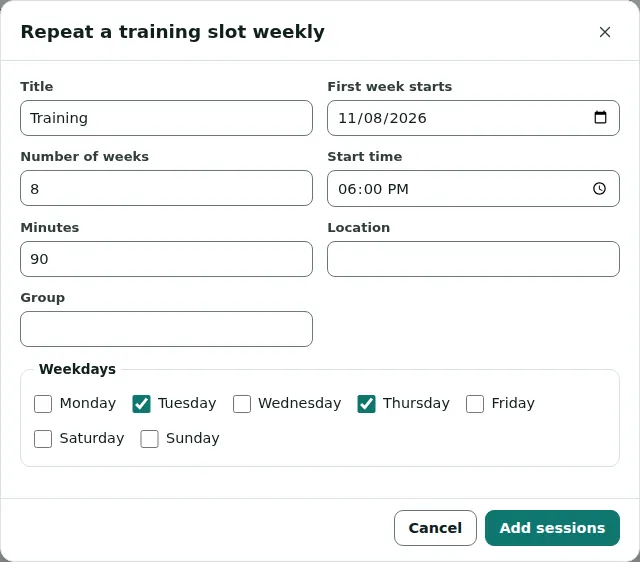
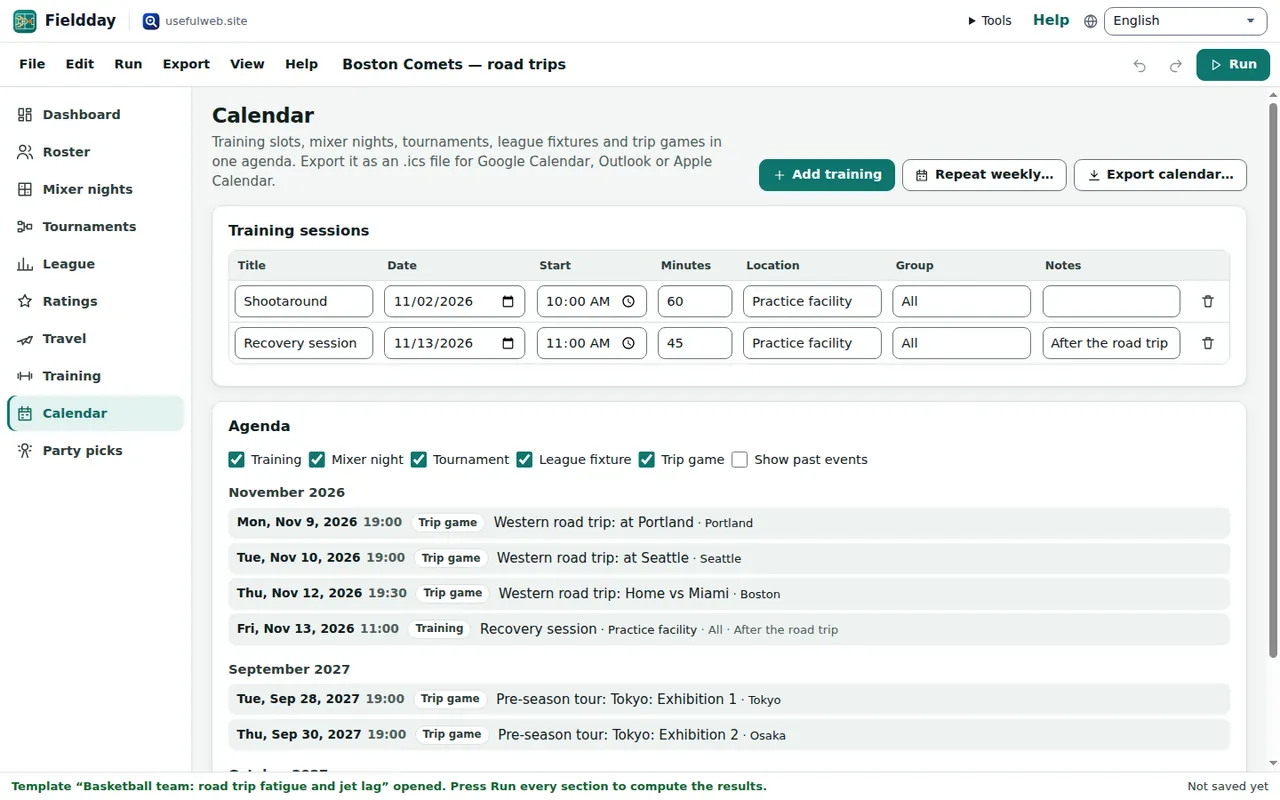
Apri Calendario. Aggiungi allenamento aggiunge una singola sessione con Titolo, Data, Inizio, Minuti, Posizione, Gruppo e Note. Ripeti ogni settimana… apre Ripeti uno slot di allenamento ogni settimana: scegli i Giorni feriali, la data in Inizio prima settimana e il Numero di settimane, poi fai clic su Aggiungi sessioni.
L'Agenda qui sotto riunisce per mese allenamenti, serate mixer, tornei, partite di campionato e partite in trasferta. Seleziona Mostra eventi passati per vedere ciò che è già successo.
2. File calendario con promemoria
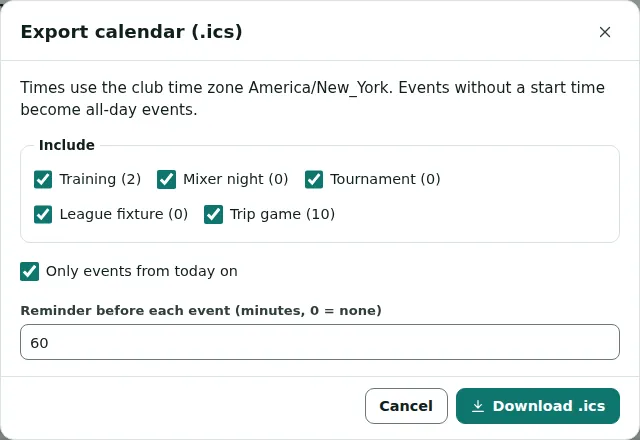
Esporta calendario… (oppure Esporta → Calendario (.ics)…) ti permette di scegliere cosa Includi, se esportare Solo eventi da oggi in poi e un Promemoria prima di ogni evento. Gli orari vengono scritti in UTC a partire dal fuso orario del club impostato in File → Impostazioni del progetto…, così restano corretti per i membri in altri fusi orari e anche con il passaggio all'ora legale. Importa il file in Google Calendar, Apple Calendar o Outlook.
3. Report del club
Esporta → Report del club (stampa o PDF)… (Ctrl+P) apre un report stampabile: dati chiave, risultati delle analisi, classifiche, tabelloni, probabilità del campionato, rating, trasferte e allenamenti. Per ottenere un file, scegli Salva come PDF nella finestra di stampa.
Le sezioni i cui dati di input sono cambiati dall'ultima esecuzione vengono segnalate come non aggiornate nel report, così non stamperai mai per errore numeri superati. Esegui → Esegui ogni sezione (Ctrl+Shift+Enter) le aggiorna tutte; Fieldday attende con pazienza quando l'API degli strumenti chiede di rallentare.
4. Condividi e conserva
- File → Copia link di condivisione…: l'intero progetto è contenuto nel link (
#project=…). Chi lo riceve ottiene una copia; i risultati degli strumenti non sono inclusi e si ricalcolano con un clic. - File → Salva file di progetto (
Ctrl+S) e Apri file… (Ctrl+O): file.fieldday.jsonconformi allo schema JSON pubblicato. - File → Progetti recenti…: gli ultimi 12 progetti su questo dispositivo.
- Se hai effettuato l'accesso e collegato Google Drive, la barra superiore mostra anche Salva su Drive, Apri da Drive e un interruttore Salvataggio automatico su Drive.
5. Invia ad altre app
Il menu Esporta contiene le voci Invia … a un'altra app… per la rosa, le classifiche, i calendari, le partite e i tabelloni. Scegli un'app di destinazione, ad esempio RavingDesk o Twinworks, e i dati si apriranno lì. Nella direzione opposta, una tabella inviata a Fieldday apre Importa giocatori con un'anteprima, così puoi aggiungere in due clic l'elenco di una squadra da un'altra app.
Pronto a provarlo?