チュートリアル 7 / 10
カレンダー、クラブレポートと共有
初級 6分
毎週の練習スケジュールを作成し、リマインダー付きですべてをカレンダーにエクスポートし、クラブレポートを印刷し、プロジェクトをリンクで共有したり、表を他のアプリに送信したりできます。
1. 練習枠
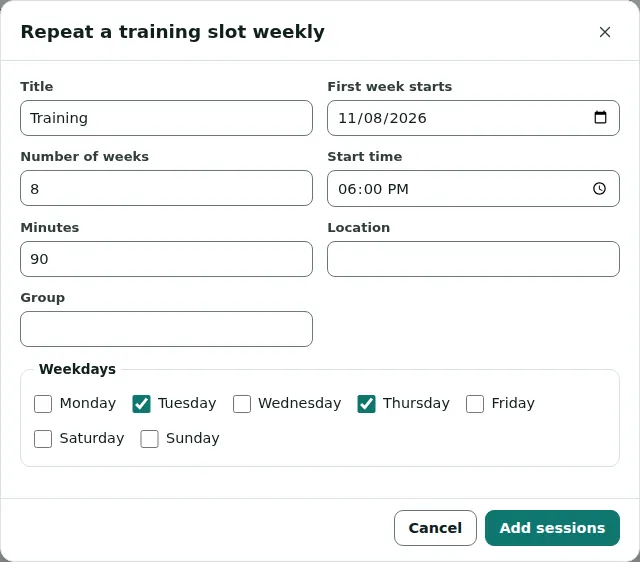
カレンダー を開きます。トレーニングを追加 では、タイトル、日付、開始、分、場所、グループ、メモ を指定して 1 回分のセッションを追加します。毎週繰り返す… を選ぶと 練習枠を毎週繰り返す が開きます。平日、第 1 週の開始日、週数 を選んでから セッションを追加 をクリックします。
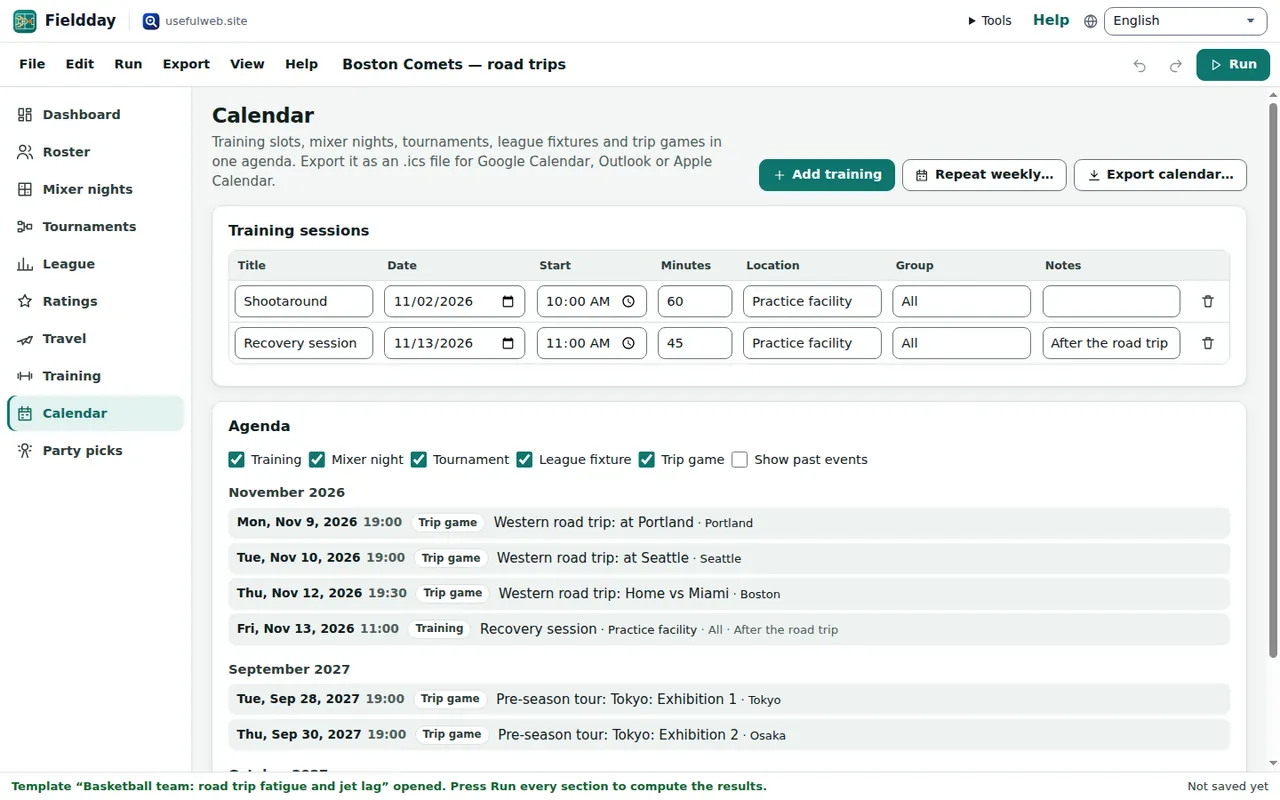
その下の 予定 には、練習、ミキサーナイト、トーナメント、リーグの試合日程、遠征試合が月ごとにまとめて表示されます。終わったイベントを見るには 過去のイベントを表示 にチェックを入れます。
2. リマインダー付きのカレンダーファイル
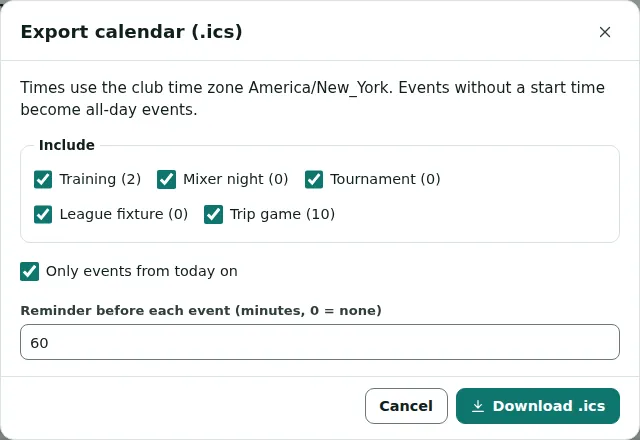
カレンダーをエクスポート…(または エクスポート → カレンダー(.ics)…)では、含める 内容、今日以降のイベントのみ をエクスポートするかどうか、各イベント前のリマインダー を指定できます。時刻は ファイル → プロジェクト設定… で設定したクラブのタイムゾーンをもとに UTC で書き出されます。そのため、別のタイムゾーンにいるメンバーにも、夏時間の切り替え前後でも、正しい時刻で表示されます。ファイルは Google カレンダー、Apple カレンダー、Outlook に読み込めます。
3. クラブレポート
エクスポート → クラブレポート(印刷または PDF)…(Ctrl+P)を選ぶと、印刷用のレポートが開きます。主要な数値、分析結果、順位表、トーナメント表、リーグの予想確率、レーティング、遠征、練習が含まれます。ファイルとして保存するには、印刷ダイアログで PDF に保存 を選びます。
前回の実行以降に入力が変わったセクションは、レポート内で「最新ではない」と表示されます。そのため、古い数値をうっかり印刷することはありません。実行 → 全セクションを実行(Ctrl+Shift+Enter)を選ぶと、すべてのセクションが更新されます。ツール API から処理速度を落とすよう求められた場合、Fieldday は指示どおりに待機してから続行します。
4. 共有と保存
- ファイル → 共有リンクをコピー…:プロジェクト全体をリンク(
#project=…)に含めます。受け取った人には複製が渡ります。ツールの結果は含まれませんが、ワンクリックで再計算できます。 - ファイル → プロジェクトファイルを保存(
Ctrl+S)と ファイルを開く…(Ctrl+O):公開されている JSON スキーマに準拠した.fieldday.jsonファイルを扱います。 - ファイル → 最近のプロジェクト…:このデバイスで使った直近 12 件のプロジェクトを表示します。
- Google Drive を接続した状態でサインインすると、上部バーに Drive に保存、Drive から開く、Drive に自動保存 スイッチが表示されます。
5. 他のアプリへの送信
エクスポート メニューには、選手名簿、順位表、スケジュール、試合日程、トーナメント表を送るための …を別のアプリに送信… 項目があります。RavingDesk や Twinworks などの送信先を選ぶと、そのアプリでデータが開きます。逆に、Fieldday に表が送られてくると、プレビュー付きで プレイヤーをインポート が開きます。そのため、別のアプリのメンバーリストを 2 回のクリックで追加できます。
試してみませんか?