チュートリアル 10 / 10
ワークスペースで共同主催者とクラブプロジェクトを運営する
中級 6分
Fieldday のクラブプロジェクトを共有ワークスペースに保存し、共同主催者とリアルタイムで編集し、プレーヤーに読み取り専用アクセスを付与し、コメントを残します。
クラブプロジェクトはブラウザーに保存されます。複数の主催者やコーチで作業を分担する場合は、プロジェクトをワークスペースに保存します。ワークスペースのメンバー全員が同じ名簿、イベント、リーグ、プランを開き、ほかのメンバーの変更が数秒以内に反映されます。アカウントがなくても何も変わらず、Fieldday はこれまでどおり動作します。
プロジェクトをワークスペースに保存する
- 共有するプロジェクトを開きます。
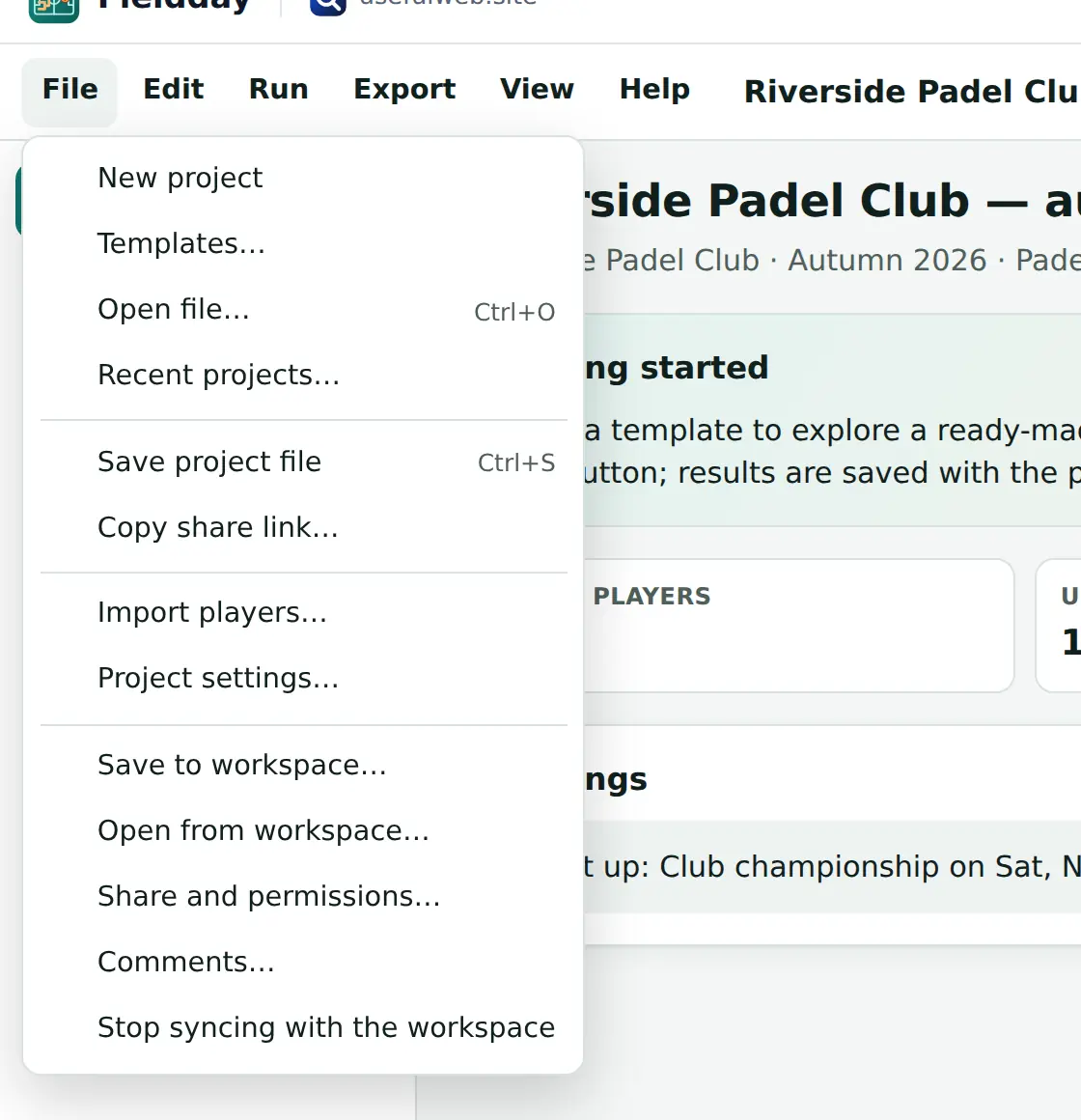
- ファイル → ワークスペースに保存…を選びます。まだサインインしていない場合は、パスキーでサインイン(またはパスキーでアカウントを作成)するか、Google でサインインします。
- ワークスペースを選ぶか新しく作成し、タイトルを確認して保存を押します。
以降は、変更するたびにその直後にワークスペースへ保存されます。ステータスチップには保存先とワークスペース名のほか、現在同じプロジェクトを開いている全員のイニシャルが表示されます。
共有プロジェクトを開く
チームメンバーはファイル → ワークスペースから開く…を選び、ワークスペースとプロジェクトを選びます。共有ダイアログのリンクからは、プロジェクトを直接開けます。サインインしたままであれば、次回以降 Fieldday が共有プロジェクトを自動的に開き直します。
ほかの人が保存すると、手元のコピーも自動で更新され、ステータス行に変更した人の名前が表示されます。同時に双方がプロジェクトを変更した場合は、Fieldday が対応を確認します。相手のバージョンを読み込むか、自分のバージョンを残して相手のものを上書きするか、自分のバージョンをコピーとして保存するかを選べます。
役割と読み取り専用モード
できる操作は、ワークスペースでの役割によって決まります。
- オーナーと管理者は、プロジェクトを開ける人の管理を含め、すべてを管理します。
- メンバーは編集できます。自分で保存したプロジェクトはすべて管理できます。
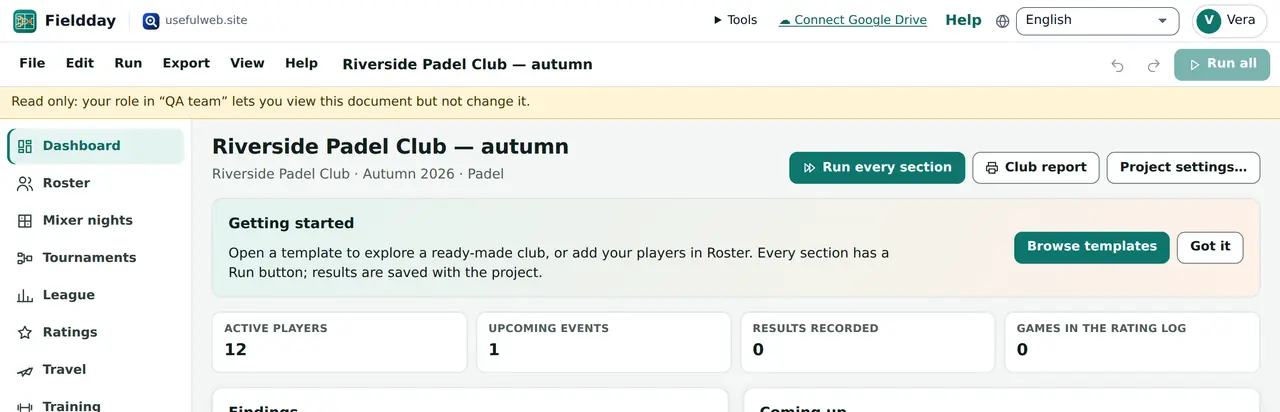
- 閲覧者は読み取りのみです。ツールバーの下に黄色の注記が表示され、ステータスには読み取り専用と表示されます。変更しようとすると短いメッセージが表示されて拒否されます。実行ボタン、プレーヤーやイベントの追加、スコア、設定は拒否され、元に戻す操作も無効になります。それでも閲覧者は全セクションを閲覧でき、クラブレポートの印刷やカレンダーのエクスポートもできます。
ファイル → 共有と権限…では、リンクで人を招待したり、役割を変更したり、このプロジェクトだけのルール(例:「メンバーはコメントのみ可」)を設定したりできます。ダイアログにはプロジェクトへの直接リンクも表示され、このリンクを開いた人はサインイン後にそのままプロジェクトに入れます。
コメント
ファイル → コメント…は、「土曜日は 3 番コートが使えない」など、プロジェクト全体に関するメモに使います。閲覧者もコメントを読めますが、コメントを追加するには少なくとも「コメント」のアクセスレベルが必要です。
ワークスペースに保存される内容
プロジェクト全体が 1 つのワークスペースドキュメントになります。名簿、ミキサーナイト、トーナメント、リーグ、レーティング、遠征、トレーニングプラン、カレンダー、パーティーの選択内容が含まれ、ツールの実行結果も含まれます。別途アップロードするファイルはありません。
同期を停止する
ファイル → ワークスペースとの同期を停止を選ぶと、プロジェクトはこのブラウザーのプロジェクトに戻ります。共有コピーはワークスペースに残ります。別のプロジェクト、テンプレート、ファイルを開いた場合も、共有プロジェクトの同期は同じように停止します。そのため、ほかの作業が誤って共有プロジェクトに入り込むことはありません。
試してみませんか?