튜토리얼 7 / 10
달력, 클럽 보고서와 공유
초급 6분
주간 훈련 일정을 만들고, 알림과 함께 모든 일정을 달력으로 내보내고, 클럽 보고서를 인쇄하고, 링크로 프로젝트를 공유하거나 표를 다른 앱으로 보내요.
1. 훈련 시간
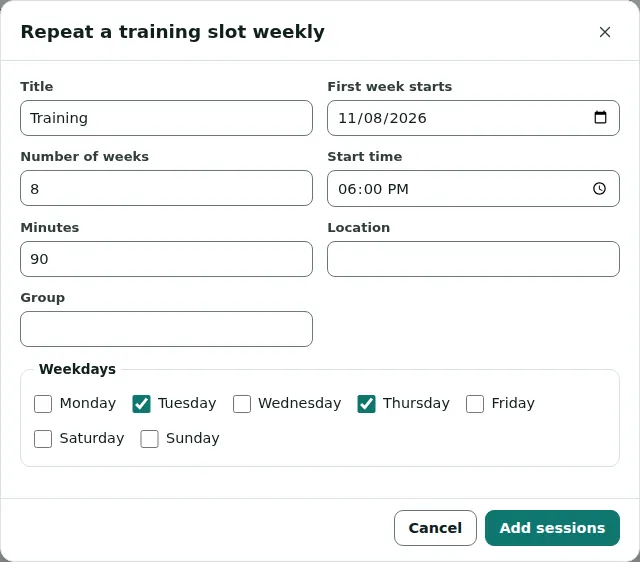
달력을 여세요. 훈련 추가를 누르면 제목, 날짜, 시작, 분, 위치, 그룹, 메모가 있는 훈련 한 번을 추가할 수 있어요. 매주 반복…을 누르면 훈련 시간을 매주 반복이 열려요. 평일, 첫 주 시작일 날짜, 주 수를 고른 다음 세션 추가를 누르세요.
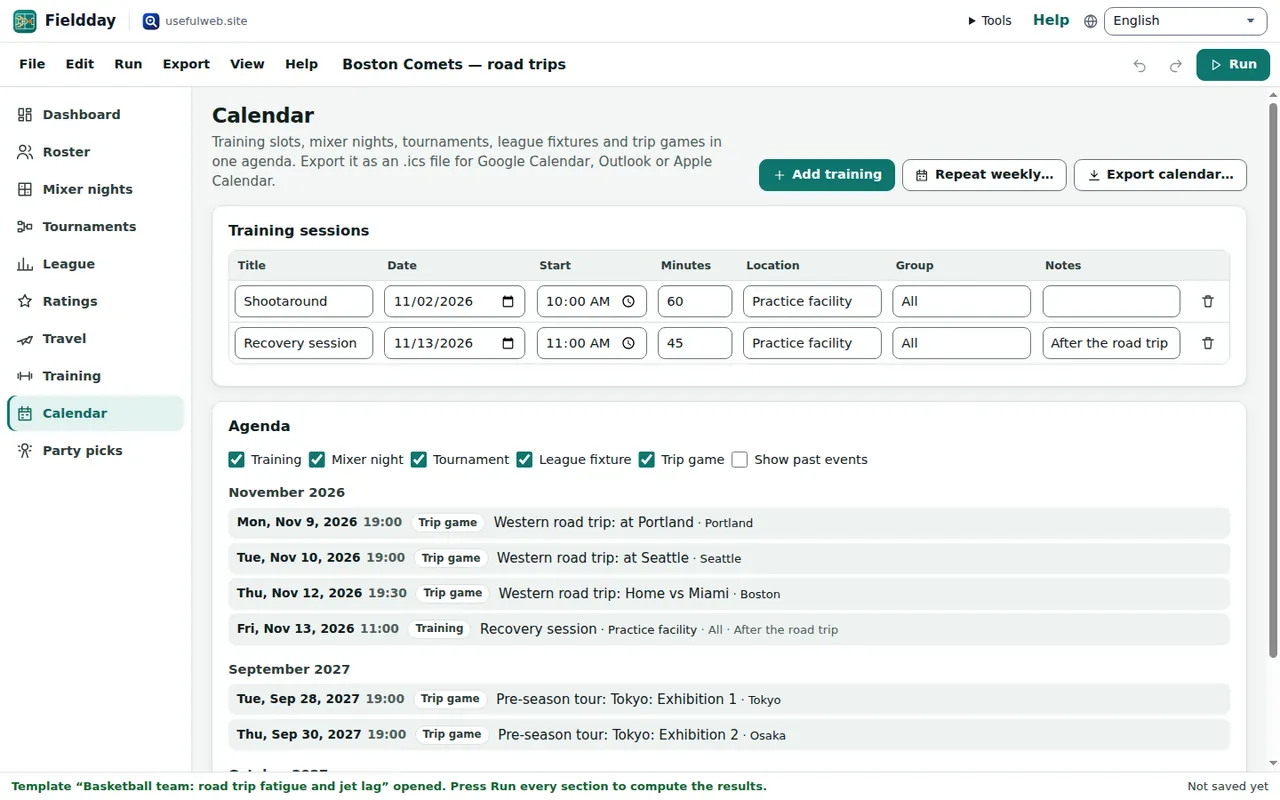
아래의 일정표는 훈련, 친선 모임, 토너먼트, 리그 경기, 원정 경기를 월별로 모아서 보여 줘요. 이미 지난 일정을 보려면 지난 일정 표시에 체크하세요.
2. 알림이 포함된 달력 파일
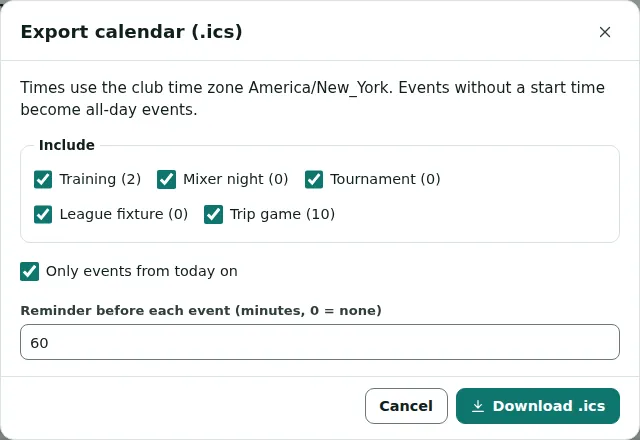
달력 내보내기…(또는 내보내기 → 달력(.ics)…)에서는 포함할 항목, 오늘 이후 일정만 내보낼지 여부, 각 일정 전 알림을 고를 수 있어요. 시간은 파일 → 프로젝트 설정…에 있는 클럽 시간대를 기준으로 UTC로 기록돼요. 그래서 다른 시간대에 있는 회원에게도, 일광 절약 시간이 바뀔 때도 시간이 정확하게 유지돼요. 파일은 Google Calendar, Apple Calendar 또는 Outlook으로 가져오세요.
3. 클럽 보고서
내보내기 → 클럽 보고서(인쇄 또는 PDF)…(Ctrl+P)를 누르면 인쇄용 보고서가 열려요. 보고서에는 주요 수치, 분석 결과, 순위표, 대진표, 리그 확률, 레이팅, 원정, 훈련이 담겨요. 파일로 받으려면 인쇄 대화 상자에서 PDF로 저장을 고르세요.
마지막 실행 이후 입력값이 바뀐 섹션은 보고서에 최신이 아니라고 표시돼요. 그래서 실수로 오래된 수치를 인쇄할 일이 없어요. 실행 → 모든 섹션 실행(Ctrl+Shift+Enter)을 누르면 모든 섹션이 새로 계산돼요. 도구 API가 속도를 늦춰 달라고 하면 Fieldday가 알아서 기다려요.
4. 공유와 보관
- 파일 → 공유 링크 복사…: 프로젝트 전체가 링크(
#project=…) 안에 담겨요. 받는 사람은 사본을 받게 돼요. 도구 결과는 링크에 포함되지 않지만 클릭 한 번으로 다시 계산할 수 있어요. - 파일 → 프로젝트 파일 저장(
Ctrl+S)과 파일 열기…(Ctrl+O): 공개된 JSON 스키마를 따르는.fieldday.json파일이에요. - 파일 → 최근 프로젝트…: 이 기기에서 마지막으로 연 프로젝트 12개예요.
- Google Drive를 연결한 상태로 로그인하면 상단 바에 Drive에 저장, Drive에서 열기와 Drive에 자동 저장 스위치가 생겨요.
5. 다른 앱으로 보내기
내보내기 메뉴에는 선수 명단, 순위표, 일정, 리그 경기, 대진표를 보내는 다른 앱으로 … 보내기… 항목이 있어요. RavingDesk이나 Twinworks 같은 대상 앱을 고르면 데이터가 그 앱에서 열려요. 반대로 다른 앱에서 Fieldday로 보낸 표는 미리 보기와 함께 선수 가져오기에서 열려요. 그래서 다른 앱에 있는 선수 명단을 클릭 두 번으로 추가할 수 있어요.
사용해 볼 준비가 되셨나요?