Tutorial 7 van 10
Kalender, clubrapport en delen
Beginner 6 min
Stel een wekelijks trainingsschema op, exporteer alles met herinneringen naar je agenda, druk een clubrapport af, deel een project via een link of stuur tabellen naar andere apps.
1. Trainingsmomenten
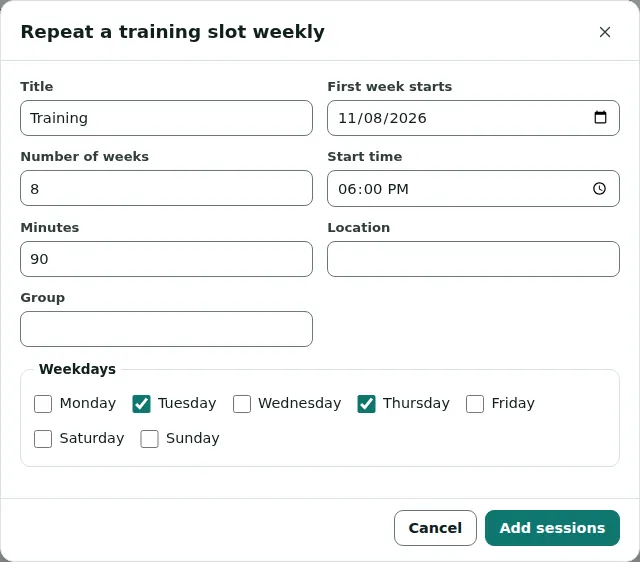
Open Kalender. Met Training toevoegen voeg je één training toe met Titel, Datum, Start, Minuten, Locatie, Groep en Notities. Wekelijks herhalen… opent Een trainingsmoment wekelijks herhalen: kies de Weekdagen, de datum bij Eerste week begint en het Aantal weken en klik daarna op Trainingen toevoegen.
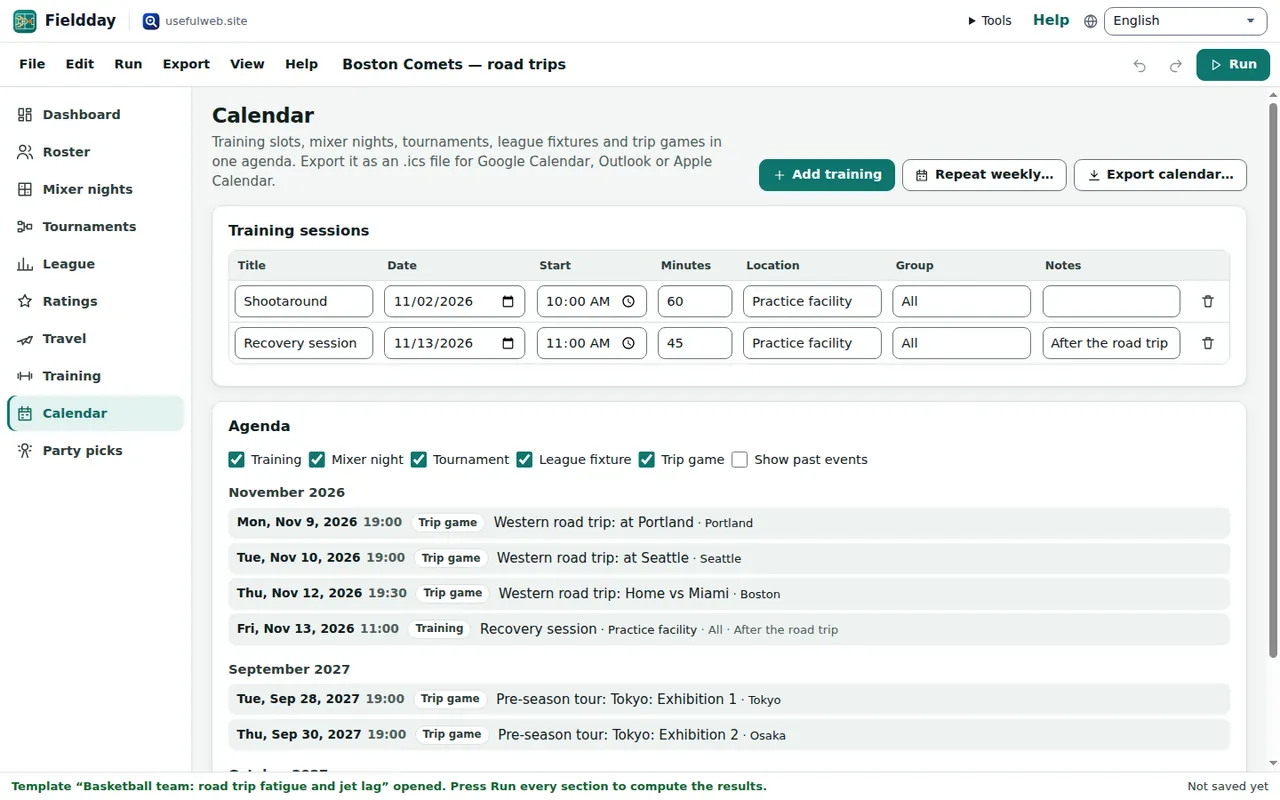
De Agenda hieronder zet trainingen, mixeravonden, toernooien, competitiewedstrijden en uitwedstrijden per maand bij elkaar. Vink Afgelopen evenementen tonen aan om te zien wat al heeft plaatsgevonden.
2. Kalenderbestand met herinneringen
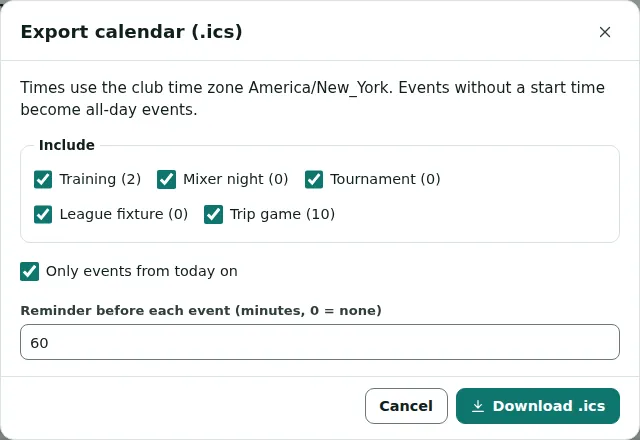
Bij Kalender exporteren… (of Exporteren → Kalender (.ics)…) kies je wat je wilt Opnemen, of je Alleen evenementen vanaf vandaag exporteert, en een Herinnering vóór elk evenement. Tijden worden in UTC weggeschreven op basis van de tijdzone van de club in Bestand → Projectinstellingen…. Zo blijven ze kloppen voor leden in andere tijdzones en bij de overgang naar zomer- of wintertijd. Importeer het bestand in Google Calendar, Apple Calendar of Outlook.
3. Clubrapport
Exporteren → Clubrapport (afdrukken of pdf)… (Ctrl+P) opent een rapport dat je kunt afdrukken met kerncijfers, bevindingen, standen, speelschema's, competitiekansen, ratings, uitstapjes en trainingen. Kies in het afdrukvenster Opslaan als pdf als je een bestand wilt.
Secties waarvan de invoer sinds de laatste berekening is gewijzigd, worden in het rapport als verouderd gemarkeerd. Zo druk je nooit per ongeluk verouderde cijfers af. Uitvoeren → Elke sectie uitvoeren (Ctrl+Shift+Enter) werkt ze allemaal bij. Als de tool-API vraagt om het rustiger aan te doen, wacht Fieldday netjes even.
4. Delen en bewaren
- Bestand → Deellink kopiëren…: het hele project zit in de link (
#project=…). De ontvanger krijgt een kopie. Toolresultaten zitten er niet in en worden met één klik opnieuw berekend. - Bestand → Projectbestand opslaan (
Ctrl+S) en Bestand openen… (Ctrl+O):.fieldday.json-bestanden die het gepubliceerde JSON-schema volgen. - Bestand → Recente projecten…: de laatste 12 projecten op dit apparaat.
- Ben je ingelogd en is Google Drive gekoppeld, dan verschijnen in de bovenste balk Opslaan in Drive, Openen uit Drive en een schakelaar Automatisch opslaan in Drive.
5. Naar andere apps sturen
Het menu Exporteren heeft items … naar een andere app sturen… voor de selectie, standen, schema's, wedstrijden en speelschema's. Kies een doel zoals RavingDesk of Twinworks en de gegevens worden daar geopend. Andersom opent een tabel die naar Fieldday wordt gestuurd Spelers importeren met een voorbeeldweergave. Zo voeg je in twee klikken een spelerslijst uit een andere app toe.
Klaar om het te proberen?