← Wszystkie samouczki · Fieldday
Samouczek 7 z 10
Kalendarz, raport klubu i udostępnianie
Początkujący 6 min
Ułóż tygodniowy plan treningów, wyeksportuj wszystko do kalendarza z przypomnieniami, wydrukuj raport klubu, udostępnij projekt przez link albo wyślij tabele do innych aplikacji.
1. Terminy treningów
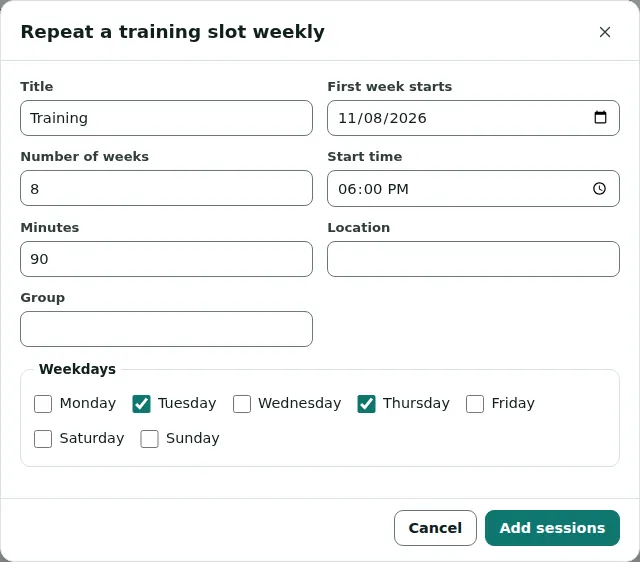
Otwórz Kalendarz. Dodaj trening dodaje pojedynczą sesję z polami Tytuł, Data, Start (godzina rozpoczęcia), Minuty, Lokalizacja, Grupa i Uwagi. Powtarzaj co tydzień… otwiera okno Powtarzać termin treningu co tydzień: wybierz Dni tygodnia, datę w polu Początek pierwszego tygodnia i Liczba tygodni, a następnie kliknij Dodaj sesje.
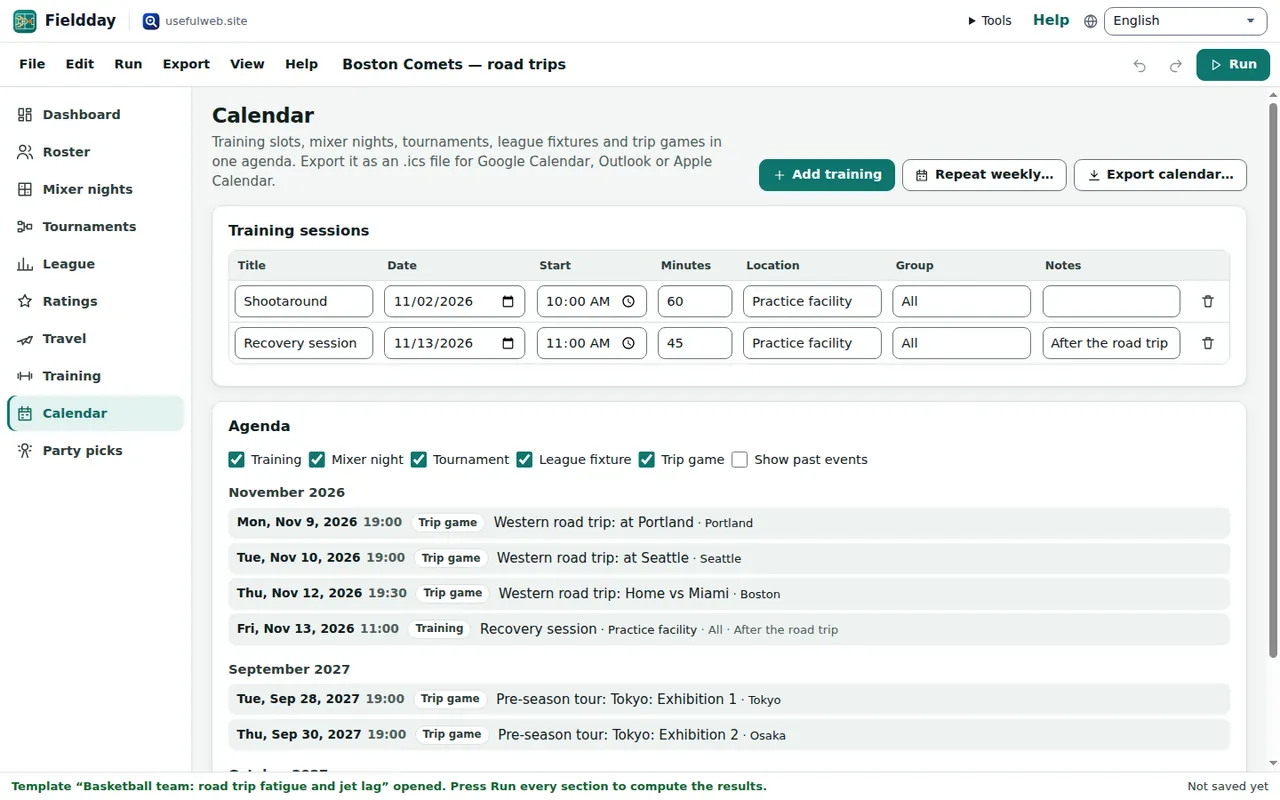
Harmonogram poniżej zestawia według miesięcy treningi, wieczory mikserów, turnieje, mecze ligowe i mecze wyjazdowe. Zaznacz Pokazywać minione wydarzenia, aby zobaczyć, co już się odbyło.
2. Plik kalendarza z przypomnieniami
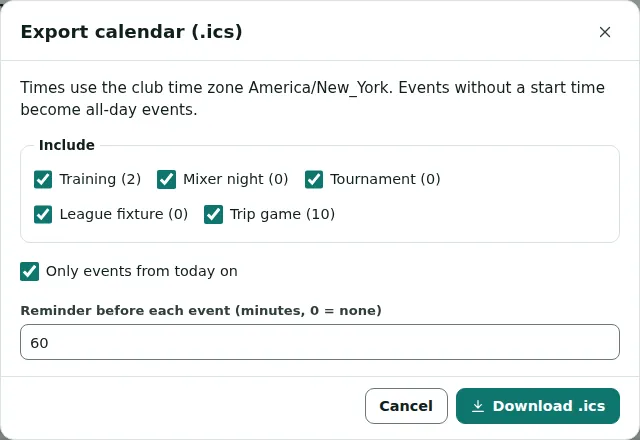
Eksportuj kalendarz… (lub Eksport → Kalendarz (.ics)…) pozwala wybrać, co Uwzględnić, czy eksportować Tylko wydarzenia od dziś, oraz ustawić Przypomnienie przed każdym wydarzeniem. Godziny są zapisywane w UTC na podstawie strefy czasowej klubu z Plik → Ustawienia projektu…, dzięki czemu pozostają poprawne dla członków w innych strefach i przy zmianach czasu letniego. Zaimportuj plik do Kalendarza Google, Kalendarza Apple lub Outlooka.
3. Raport klubu
Eksport → Raport klubu (druk lub PDF)… (Ctrl+P) otwiera raport do druku: kluczowe liczby, wnioski, tabele, drabinki turniejowe, szanse w lidze, rankingi, wyjazdy i treningi. Aby uzyskać plik, wybierz w oknie drukowania Zapisz jako PDF.
Sekcje, których dane wejściowe zmieniły się od ostatniego uruchomienia, są w raporcie oznaczone jako nieaktualne, więc nigdy przypadkiem nie wydrukujesz przestarzałych liczb. Uruchom → Uruchom każdą sekcję (Ctrl+Shift+Enter) odświeża je wszystkie; Fieldday cierpliwie czeka, gdy API narzędzi prosi o zwolnienie tempa.
4. Udostępnianie i przechowywanie
- Plik → Kopiuj link do udostępnienia… — cały projekt zawarty w linku (
#project=…). Odbiorca otrzymuje kopię; wyniki narzędzi są pomijane i można je przeliczyć jednym kliknięciem. - Plik → Zapisz plik projektu (
Ctrl+S) i Otwórz plik… (Ctrl+O) — pliki.fieldday.jsonzgodne z opublikowanym schematem JSON. - Plik → Ostatnie projekty… — 12 ostatnich projektów na tym urządzeniu.
- Po zalogowaniu i połączeniu z Dyskiem Google na górnym pasku pojawiają się Zapisz na Dysku, Otwórz z Dysku oraz przełącznik Autozapis na Dysku.
5. Wysyłanie do innych aplikacji
Menu Eksport zawiera pozycje Wyślij … do innej aplikacji… dla składu, tabel, harmonogramów, terminarzy meczów i drabinek turniejowych. Wybierz aplikację docelową, np. RavingDesk lub Twinworks, a dane otworzą się w niej. W drugą stronę tabela wysłana do Fieldday otwiera Importuj graczy z podglądem, dzięki czemu listę zawodników z innej aplikacji dodasz dwoma kliknięciami.
Gotowy, by spróbować?