← Todos os tutoriais · Fieldday
Tutorial 7 de 10
Calendário, relatório do clube e compartilhamento
Iniciante 6 min
Monte uma agenda semanal de treinos, exporte tudo para o seu calendário com lembretes, imprima um relatório do clube, compartilhe um projeto por link ou envie tabelas para outros apps.
1. Horários de treino
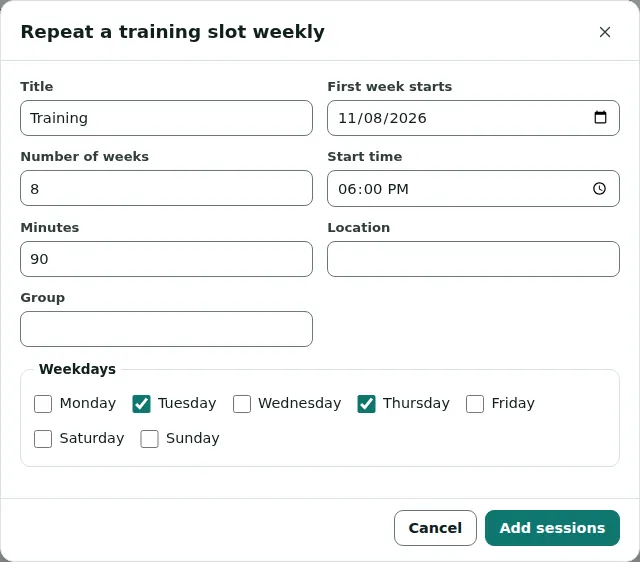
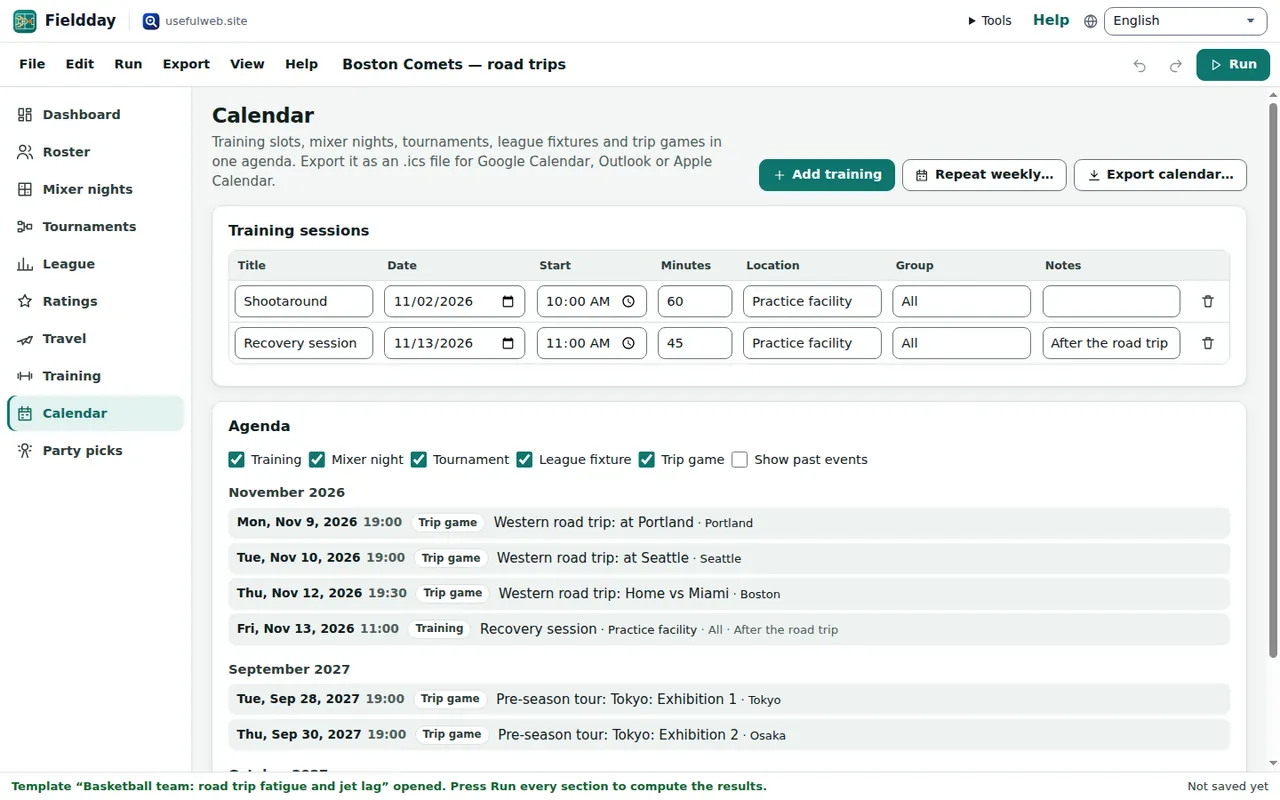
Abra o Calendário. Adicionar treino adiciona uma única sessão com Título, Data, Início, Minutos, Local, Grupo e Observações. Repetir semanalmente… abre Repetir um horário de treino semanalmente: escolha os Dias da semana, a data de Início da primeira semana e o Número de semanas e clique em Adicionar sessões.
A Agenda logo abaixo reúne, mês a mês, treinos, noites de integração, torneios, partidas da liga e jogos de viagem. Marque Mostrar eventos passados para ver o que já aconteceu.
2. Arquivo de calendário com lembretes
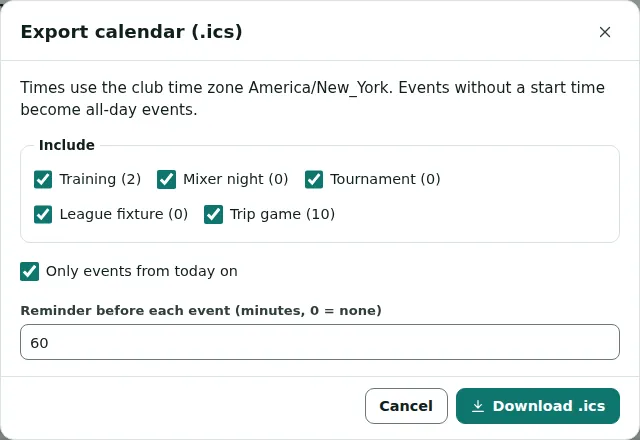
Exportar calendário… (ou Exportar → Calendário (.ics)…) permite escolher o que Incluir, se você quer exportar Somente eventos a partir de hoje e um Lembrete antes de cada evento. Os horários são gravados em UTC com base no fuso horário do clube definido em Arquivo → Configurações do projeto…, para continuarem corretos para membros em outros fusos e nas mudanças de horário de verão. Importe o arquivo no Google Agenda, no Calendário da Apple ou no Outlook.
3. Relatório do clube
Exportar → Relatório do clube (imprimir ou PDF)… (Ctrl+P) abre um relatório pronto para impressão: números principais, conclusões, classificações, chaves, probabilidades da liga, ratings, viagens e treinos. Escolha Salvar como PDF na caixa de diálogo de impressão para obter um arquivo.
As seções cujos dados de entrada mudaram desde a última execução aparecem marcadas como desatualizadas no relatório, para que você nunca imprima números antigos por engano. Executar → Executar todas as seções (Ctrl+Shift+Enter) atualiza todas elas; o Fieldday aguarda educadamente quando a API das ferramentas pede para ir mais devagar.
4. Compartilhar e guardar
- Arquivo → Copiar link de compartilhamento…: o projeto inteiro vai dentro do link (
#project=…). Quem recebe fica com uma cópia; os resultados das ferramentas não são incluídos e são recalculados com um clique. - Arquivo → Salvar arquivo de projeto (
Ctrl+S) e Abrir arquivo… (Ctrl+O): arquivos.fieldday.jsonque seguem o esquema JSON publicado. - Arquivo → Projetos recentes…: os últimos 12 projetos neste dispositivo.
- Quando você está conectado com o Google Drive vinculado, a barra superior ganha Salvar no Drive, Abrir do Drive e um botão Salvar automaticamente no Drive.
5. Enviar para outros apps
O menu Exportar tem as opções Enviar … para outro app… para o elenco, as classificações, as agendas, as partidas e as chaves. Escolha um destino, como o RavingDesk ou o Twinworks, e os dados abrem lá. No sentido inverso, uma tabela enviada ao Fieldday abre Importar jogadores com uma prévia, para que você adicione a lista de um elenco vinda de outro app em dois cliques.
Pronto para experimentar?