Урок 7 из 10
Календарь, отчёт клуба и обмен
Начальный 6 мин
Составь еженедельное расписание тренировок, экспортируй всё в свой календарь с напоминаниями, распечатай отчёт клуба, поделись проектом по ссылке или отправь таблицы в другие приложения.
1. Тренировки
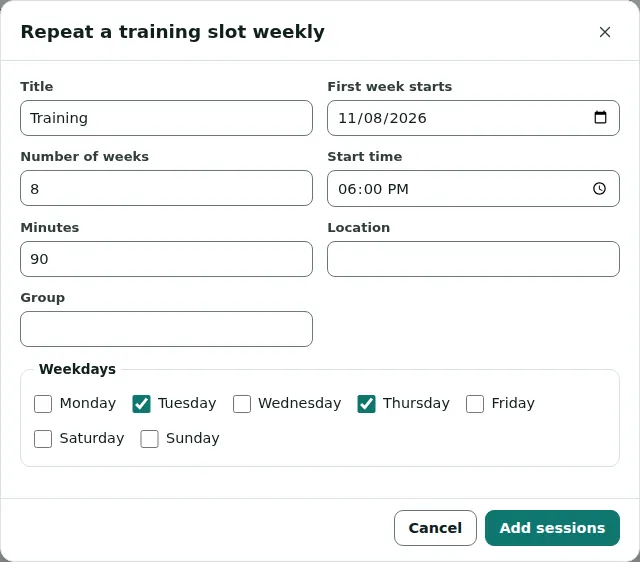
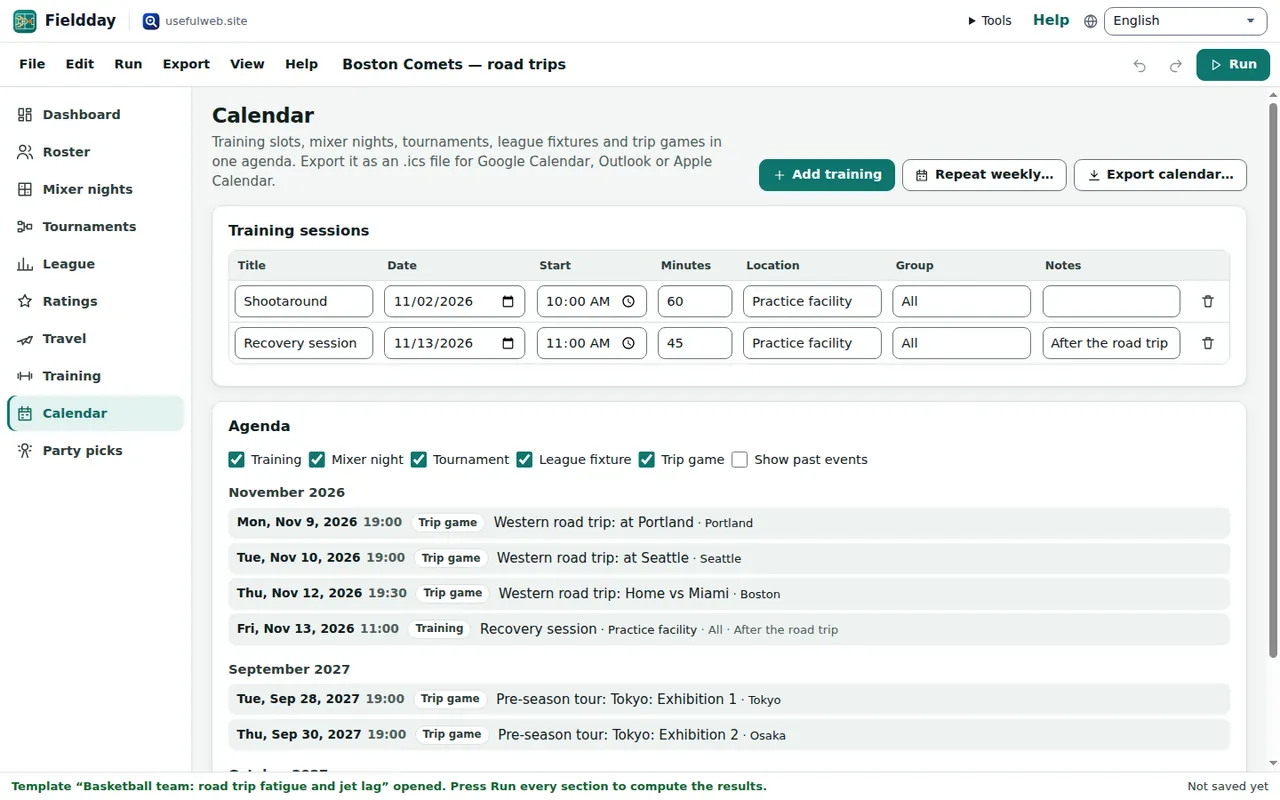
Открой Календарь. Кнопка Добавить тренировку добавляет одно занятие с полями Заголовок, Дата, Начало, Минуты, Местоположение, Группа и Примечания. Пункт Повторять еженедельно… открывает окно Повторять тренировку еженедельно: выбери Дни недели, дату в поле Начало первой недели и Количество недель, затем нажми Добавить тренировки.
Повестка ниже объединяет по месяцам тренировки, вечера с жеребьёвкой команд, турниры, матчи лиги и игры на выезде. Отметь Показать прошедшие события, чтобы увидеть то, что уже состоялось.
2. Файл календаря с напоминаниями
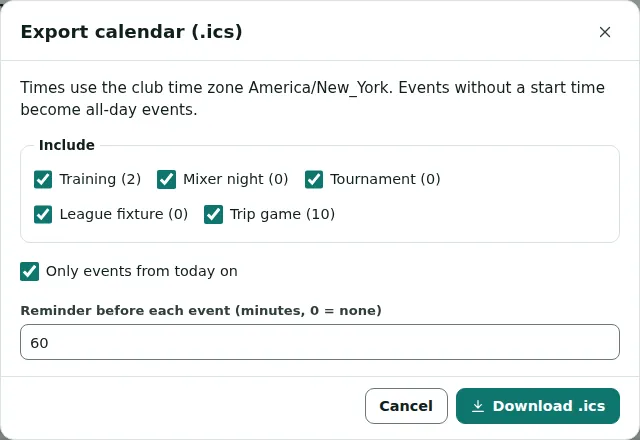
В окне Экспорт календаря… (или Экспорт → Календарь (.ics)…) ты выбираешь, что Учитывать, нужно ли экспортировать Только события с сегодняшнего дня, и задаёшь Напоминание перед каждым событием. Время записывается в UTC на основе часового пояса клуба из Файл → Настройки проекта…, поэтому оно остаётся верным для участников из других часовых поясов и при переходе на летнее и зимнее время. Импортируй файл в Google Calendar, Apple Calendar или Outlook.
3. Отчёт клуба
Экспорт → Отчёт клуба (печать или PDF)… (Ctrl+P) открывает отчёт для печати: ключевые показатели, выводы, турнирные таблицы, сетки, шансы в лиге, рейтинги, выезды и тренировки. Чтобы получить файл, выбери в диалоге печати Сохранить как PDF.
Разделы, входные данные которых изменились после последнего запуска, помечаются в отчёте как устаревшие, так что ты никогда случайно не распечатаешь неактуальные цифры. Запуск → Запустить все разделы (Ctrl+Shift+Enter) обновляет их все; если API инструментов просит снизить частоту запросов, Fieldday терпеливо ждёт.
4. Обмен и хранение
- Файл → Копировать ссылку для обмена… — весь проект помещается в ссылку (
#project=…). Получатель получает копию; результаты инструментов в неё не входят и пересчитываются одним щелчком. - Файл → Сохранить файл проекта (
Ctrl+S) и Открыть файл… (Ctrl+O) — файлы.fieldday.json, соответствующие опубликованной JSON-схеме. - Файл → Недавние проекты… — последние 12 проектов на этом устройстве.
- Если ты вошёл в аккаунт и подключил Google Drive, на верхней панели появляются Сохранить в Drive, Открыть из Drive и переключатель Автосохранение в Drive.
5. Отправка в другие приложения
В меню Экспорт есть пункты Отправить … в другое приложение… для состава, турнирных таблиц, расписаний, матчей и сеток. Выбери целевое приложение, например RavingDesk или Twinworks, и данные откроются там. В обратном направлении таблица, отправленная в Fieldday, открывает окно Импорт игроков с предпросмотром, так что ты можешь добавить список команды из другого приложения в два щелчка.
Готовы попробовать?