Eğitim 7 / 10
Takvim, kulüp raporu ve paylaşım
Başlangıç 6 dk
Haftalık bir antrenman programı oluştur, her şeyi hatırlatıcılarla birlikte takvimine aktar, bir kulüp raporu yazdır, bir projeyi bağlantıyla paylaş veya tabloları başka uygulamalara gönder.
1. Antrenman saatleri
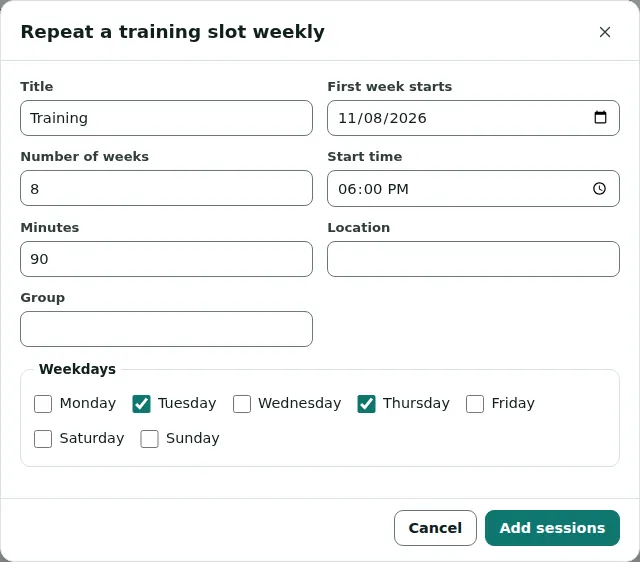
Takvim bölümünü aç. Antrenman ekle, Başlık, Tarih, Başlangıç, Dakika, Konum, Grup ve Notlar alanlarıyla tek bir antrenman ekler. Haftalık tekrarla… seçeneği Bir antrenman saatini haftalık tekrarla penceresini açar: Hafta içi günler alanından günleri, İlk hafta başlangıcı tarihini ve Hafta sayısı değerini seç, ardından Antrenman ekle düğmesine tıkla.
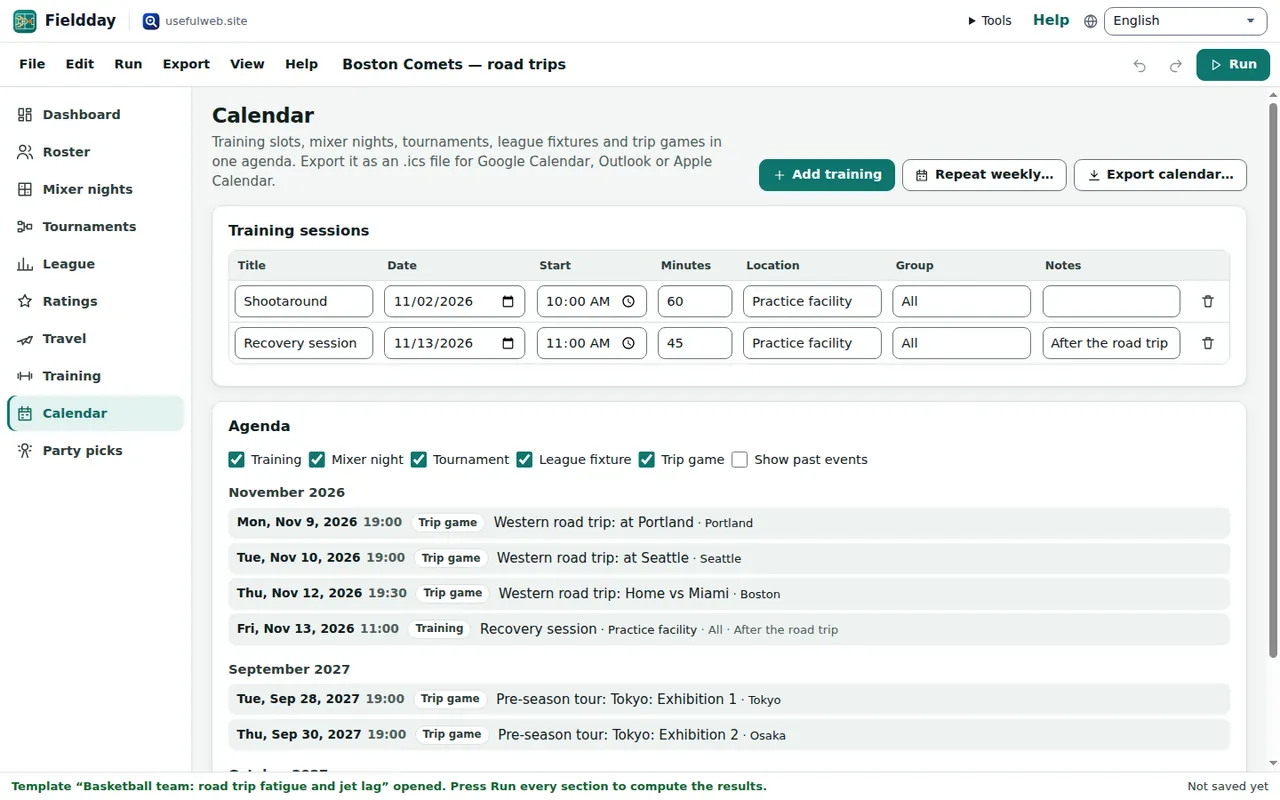
Aşağıdaki Gündem, antrenmanları, karma oyun gecelerini, turnuvaları, lig maçlarını ve deplasman maçlarını aylara göre bir araya getirir. Daha önce gerçekleşmiş olanları görmek için Geçmiş etkinlikleri göster kutusunu işaretle.
2. Hatırlatıcılı takvim dosyası
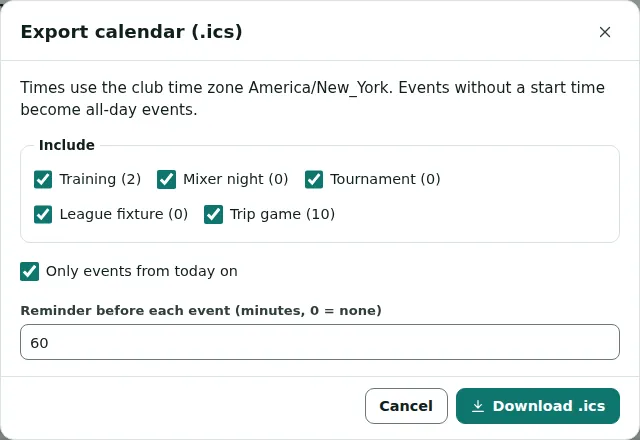
Takvimi dışa aktar… (veya Dışa aktar → Takvim (.ics)…) ile nelerin Dahil et kapsamına gireceğini, Yalnızca bugünden itibaren olan etkinlikler seçeneğinin kullanılıp kullanılmayacağını ve Her etkinlikten önce hatırlatıcı süresini seçebilirsin. Saatler, Dosya → Proje ayarları… bölümündeki kulüp saat diliminden UTC'ye çevrilerek yazılır; böylece başka saat dilimlerindeki üyeler için ve yaz saati geçişlerinde de doğru kalır. Dosyayı Google Calendar, Apple Calendar veya Outlook'a içe aktar.
3. Kulüp raporu
Dışa aktar → Kulüp raporu (yazdır veya PDF)… (Ctrl+P) yazdırılabilir bir rapor açar: temel sayılar, bulgular, puan durumu, eleme tabloları, lig olasılıkları, derecelendirmeler, deplasmanlar ve antrenmanlar. Dosya elde etmek için yazdırma penceresinde PDF olarak kaydet seçeneğini belirle.
Son çalıştırmadan bu yana girdileri değişen bölümler raporda güncel değil olarak işaretlenir; böylece yanlışlıkla eski sayıları asla yazdırmazsın. Çalıştır → Tüm bölümleri çalıştır (Ctrl+Shift+Enter) hepsini yeniler; araç API'si yavaşlamasını istediğinde Fieldday nazikçe bekler.
4. Paylaş ve sakla
- Dosya → Paylaşım bağlantısını kopyala… — projenin tamamı bağlantının içindedir (
#project=…). Alıcı bir kopya alır; araç sonuçları dahil edilmez ve tek tıklamayla yeniden hesaplanır. - Dosya → Proje dosyasını kaydet (
Ctrl+S) ve Dosya aç… (Ctrl+O) — yayımlanmış JSON şemasına uyan.fieldday.jsondosyaları. - Dosya → Son projeler… — bu cihazdaki son 12 proje.
- Google Drive bağlıyken oturum açtığında üst çubuğa Drive'a kaydet, Drive'dan aç ve bir Drive'a otomatik kaydet anahtarı eklenir.
5. Başka uygulamalara gönder
Dışa aktar menüsünde kadro, puan durumu, programlar, fikstürler ve eleme tabloları için … başka bir uygulamaya gönder… girişleri bulunur. RavingDesk veya Twinworks gibi bir hedef seç; veriler orada açılır. Diğer yönde ise Fieldday'e gönderilen bir tablo, önizlemeyle birlikte Oyuncuları içe aktar penceresini açar; böylece başka bir uygulamadaki kadro listesini iki tıklamayla ekleyebilirsin.
Denemeye hazır mısın?