第 7 篇,共 10 篇
日历、俱乐部报告与分享
入门 6 分钟
制定每周训练计划,将所有活动连同提醒导出到你的日历,打印俱乐部报告,通过链接分享项目或将表格发送到其他应用。
1. 训练时段
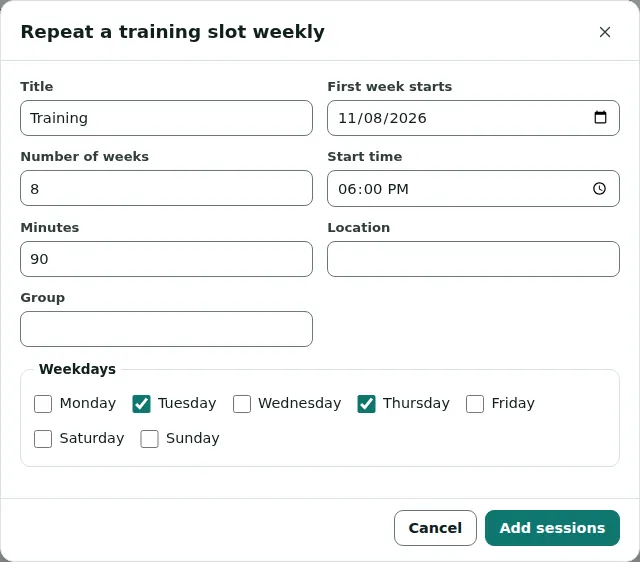
打开日历。添加训练用于添加单次训练课,包含标题、日期、开始、分钟、位置、组和备注。每周重复…会打开每周重复某个训练时段:选择工作日、第一周开始于的日期和周数,然后点击添加训练课。
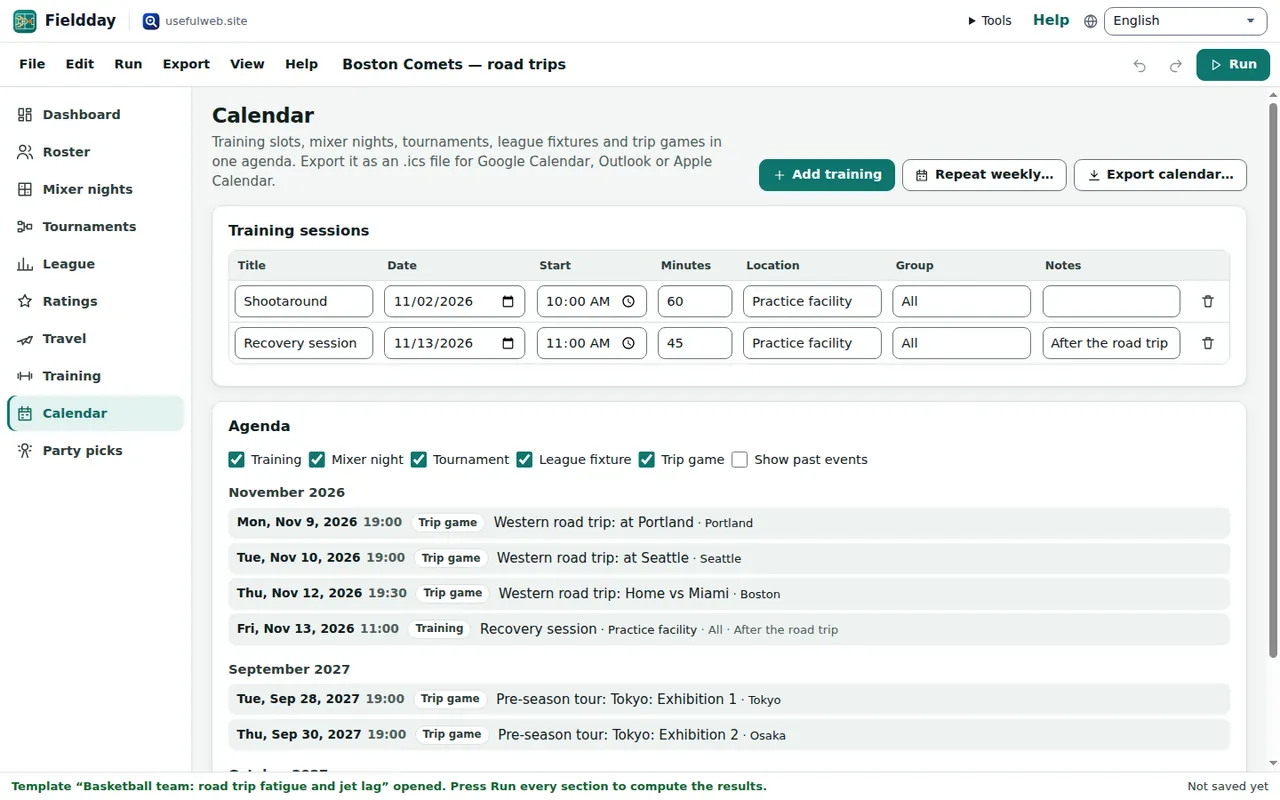
下方的日程按月份汇总训练、交流之夜、锦标赛、联赛赛程和外出比赛。勾选显示过去的活动即可查看已经发生的活动。
2. 带提醒的日历文件
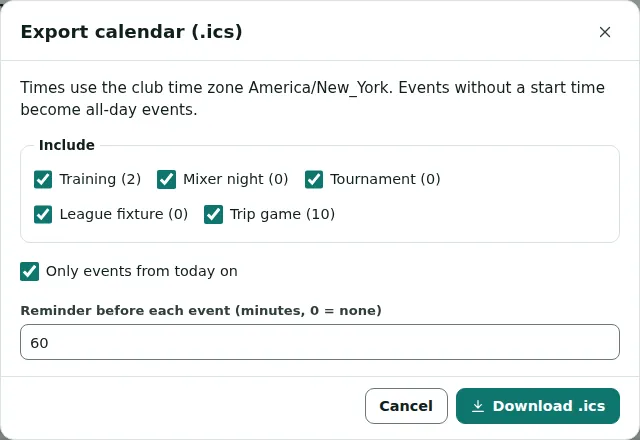
通过导出日历…(或导出 → 日历(.ics)…),你可以选择要包含的内容、是否仅显示今天起的活动,以及每项活动前的提醒。时间会根据文件 → 项目设置…中的俱乐部时区以 UTC 写入,因此对于其他时区的成员以及夏令时切换前后都能保持准确。你可以将该文件导入 Google Calendar、Apple Calendar 或 Outlook。
3. 俱乐部报告
导出 → 俱乐部报告(打印或 PDF)…(Ctrl+P)会打开一份可打印的报告,内容包括关键数据、分析结论、积分榜、对阵图、联赛概率、评分、外出行程和训练。若要生成文件,请在打印对话框中选择另存为 PDF。
自上次运行以来输入已更改的版块会在报告中标记为已过期,因此你绝不会误打印过时的数据。运行 → 运行所有版块(Ctrl+Shift+Enter)会刷新全部版块;当工具 API 要求放慢速度时,Fieldday 会耐心等待。
4. 分享与保存
- 文件 → 复制分享链接…:整个项目都包含在链接中(
#project=…)。接收方会获得一份副本;工具结果不包含在内,只需点击一次即可重新计算。 - 文件 → 保存项目文件(
Ctrl+S)和打开文件…(Ctrl+O):遵循已发布 JSON 架构的.fieldday.json文件。 - 文件 → 最近项目…:此设备上最近的 12 个项目。
- 当你已登录并连接 Google Drive 时,顶部栏会增加保存到 Drive、从 Drive 打开以及自动保存到 Drive开关。
5. 发送到其他应用
导出菜单中提供用于名单、积分榜、日程、赛程和对阵图的将 … 发送到其他应用…选项。选择 RavingDesk 或 Twinworks 等目标应用后,数据会在该应用中打开。反过来,发送到 Fieldday 的表格会打开带预览的导入玩家,因此你只需点击两次即可添加来自其他应用的队员名单。
准备好试试了吗?