第 1 篇,共 10 篇
5 分钟上手你的第一个俱乐部之夜
入门 5 分钟
添加球员,抽签安排一场板式网球(Padel)或匹克球 Americano,逐个场地录入比分,并查看实时积分榜。无需安装任何软件。
Fieldday 把俱乐部的所有数据集中在一处:名单、混合配对之夜、锦标赛、联赛、评分、出行、训练和日历,并交给 usefulweb 的各款运动工具处理。你的项目会自动保存在当前浏览器中。
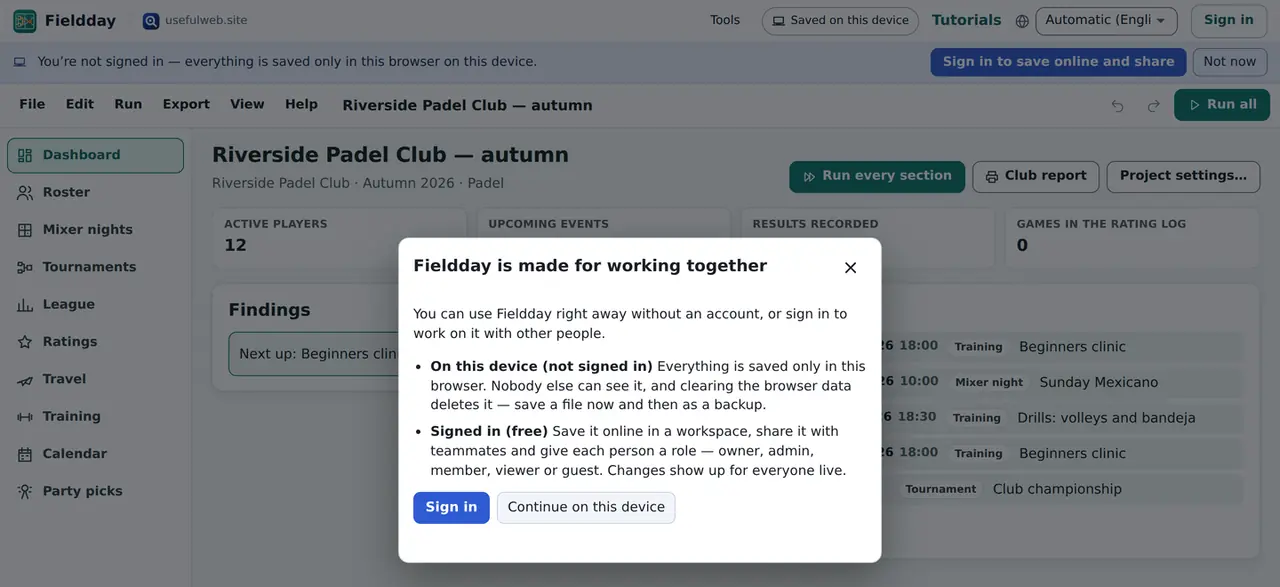
登录之前,所有内容都只保存在当前浏览器中。你第一次修改后,顶栏下方会出现一条提示,只显示一次。顶栏中的 已保存在此设备上 标签会打开一个菜单,其中的 保存在此设备上还是在线保存? 简要说明了两者的区别。点击右上角的 登录 按钮(免费),即可在线保存到工作区并与团队共享;也可以选择 在此设备上继续 和 暂不,继续在本地使用。
1. 打开工作区
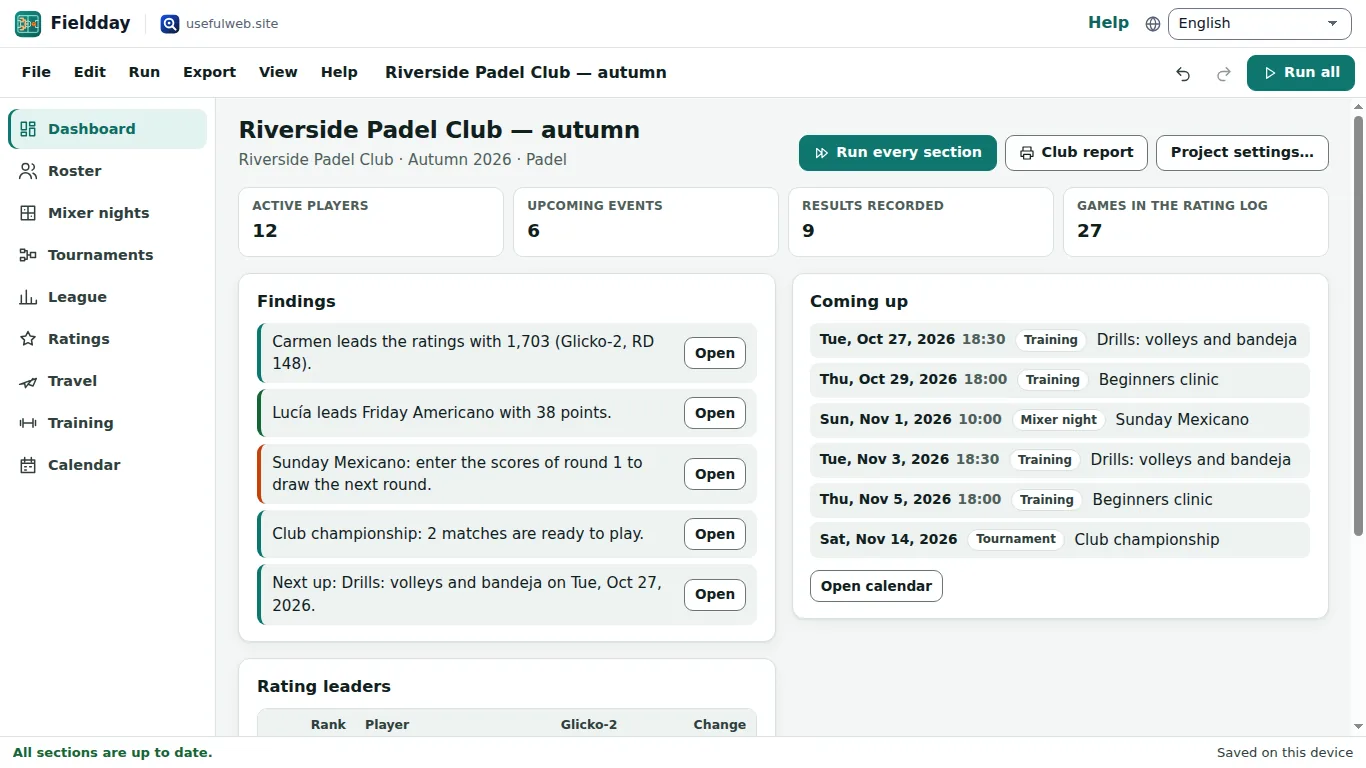
点击 启动 Fieldday。新项目会在 仪表板 中打开。简短的 入门 提示列出了现成的模板。如果想用真实数据边看边练,请打开 文件 → 模板…,然后选择 板式网球(Padel)俱乐部:Americano 之夜与锦标赛。
2. 你的名单
在侧边栏中打开 名单(开启单键快捷键时也可以按 2)。每一行代表一名球员:
| 列 | 用途 |
|---|---|
| 名称 | 必须唯一。重命名球员后,训练场次、锦标赛和比赛记录会同步更新。 |
| 技术水平 | 可选,取值 1–10,用于组建实力均衡的队伍。 |
| 评分 | 可选的初始评分(例如 1500)。用于确定对阵表种子顺序,并作为 Elo/Glicko-2 评分的起点。 |
| 分组 | 自由文本,例如 竞技 或 U14。 |
| 活跃 | 只有活跃球员才会出现在新训练场次和队伍的候选名单中。 |
点击 添加球员 即可新增一行。如需导入整份名单,请使用 粘贴或导入球员…:粘贴一列姓名或带表头的 CSV,检查预览后点击 导入玩家。
3. 抽签安排 Americano
打开 混合配对之夜,点击 新建训练场次,然后填写 训练课设置和球员:
- 格式:Americano 会预先抽好所有轮次,搭档轮换;Mexicano 则根据当前排名逐轮配对。
- 场地、轮数 和 每场积分(板式网球通常为 24 分)。
- 在 本场次的球员 中勾选球员,或点击 选择所有活跃球员。添加嘉宾 可添加一次性参加的人员。
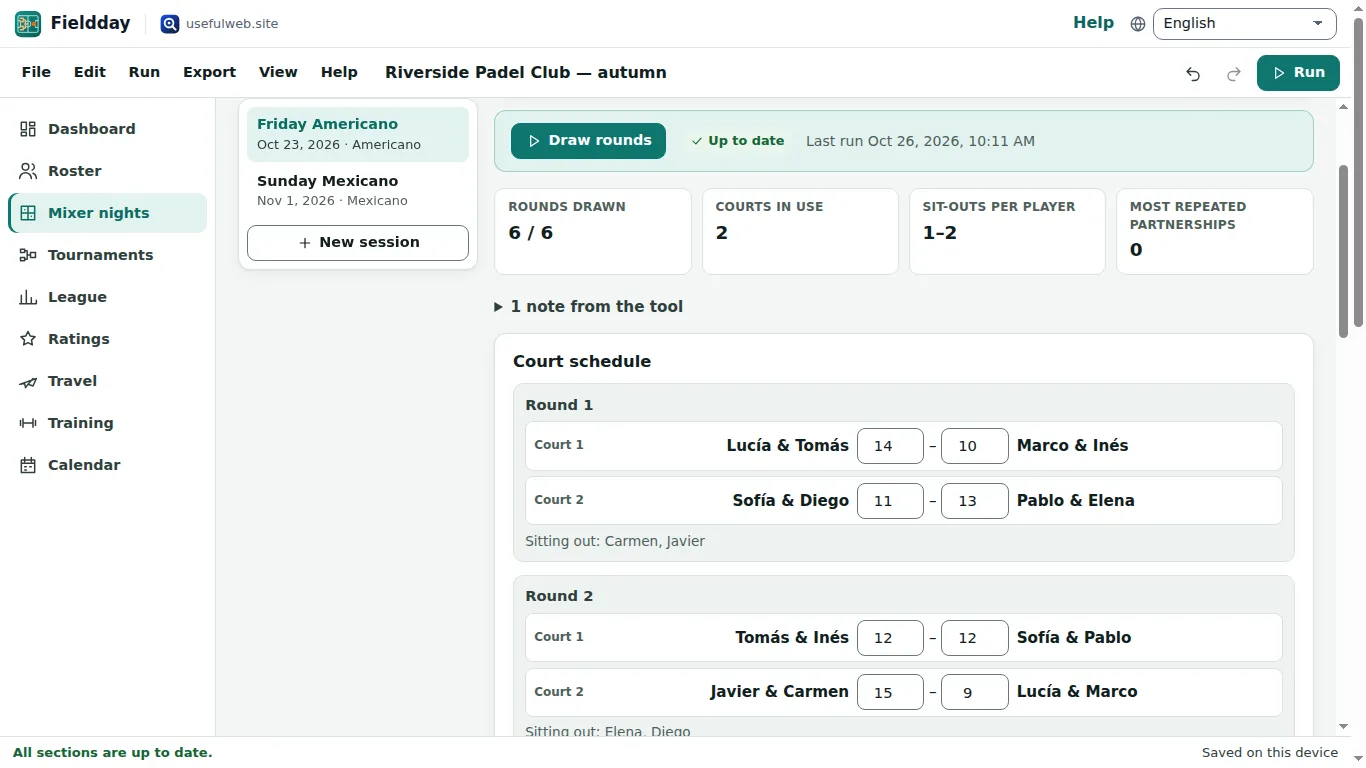
点击 抽签轮次。Fieldday 会把该场次发送到板式网球(Padel)与匹克球排程器,并显示 场地赛程:谁和谁搭档、在哪个场地比赛,以及谁轮空。
4. 录入比分
在每个场地旁输入双方比分。只填写了一方的比分会保留在屏幕上,但暂不计入。某个场地的比分一旦填写完整,积分榜 就会更新(得分、失分、净胜分、胜场),各选手公平性 也会同步更新,包括轮空次数、不同搭档数和重复搭档次数。
轮次抽签完成后,设置卡片会自动收起,这样在场边你第一眼看到的就是赛程。
5. 保存成果
你输入的所有内容都会实时保存在此设备上(状态栏显示 已保存在此设备上)。使用 文件 → 保存项目文件(Ctrl+S)可保存一份 .fieldday.json 副本,使用 导出 → … 的积分榜(CSV) 可导出电子表格。
下一步:Mexicano 轮次与锦标赛对阵表。
准备好试试了吗?